BÊN LẬP KÝ VĂN BẢN#
I.1 Mục đích#
- Hướng dẫn bên lập ký văn bản.
I.2 Các bước thực hiện#
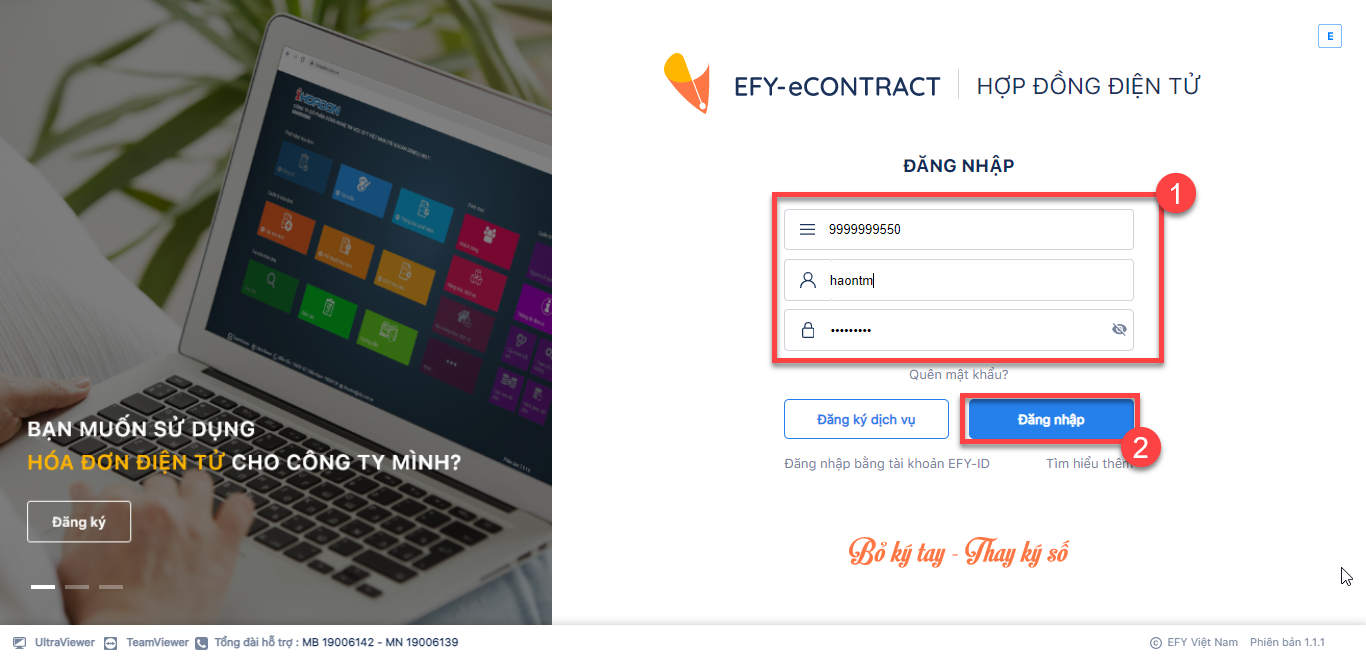
- Bước 1: Đăng nhập vào phần mềm.
-
Bước 2: Mở danh sách văn bản cần ký, có thể thực hiện bằng các cách sau:
-
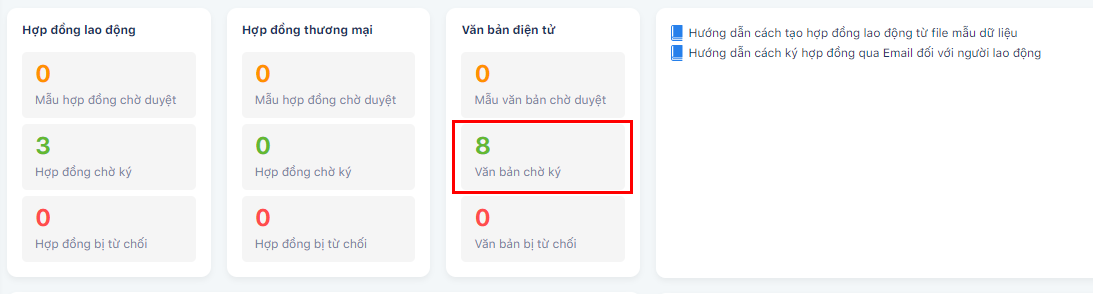
Cách 1: Tại giao diện trang chủ, nhấn vào phần nhắc việc số lượng văn bản chờ ký.
-
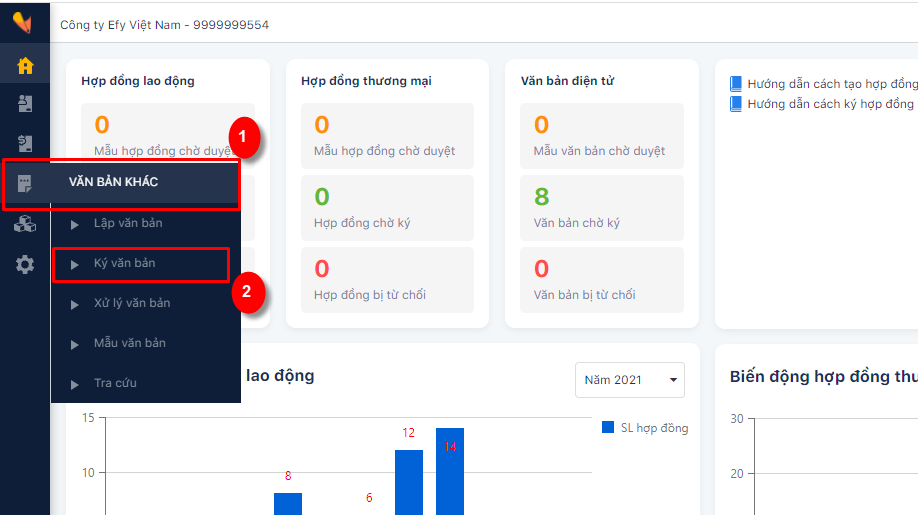
Cách 2: Tại thanh menu chức năng dọc, chọn Văn bản khác -> chọn Ký văn bản.
-
-
Bước 3:
-
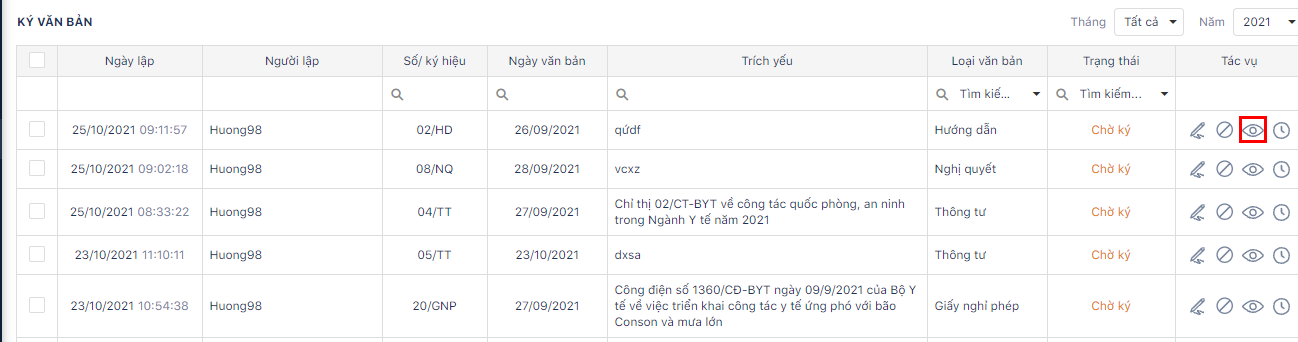
Nhấn vào biểu tượng
 tương ứng với văn bản muốn xem nội dung chi tiết trước khi ký:
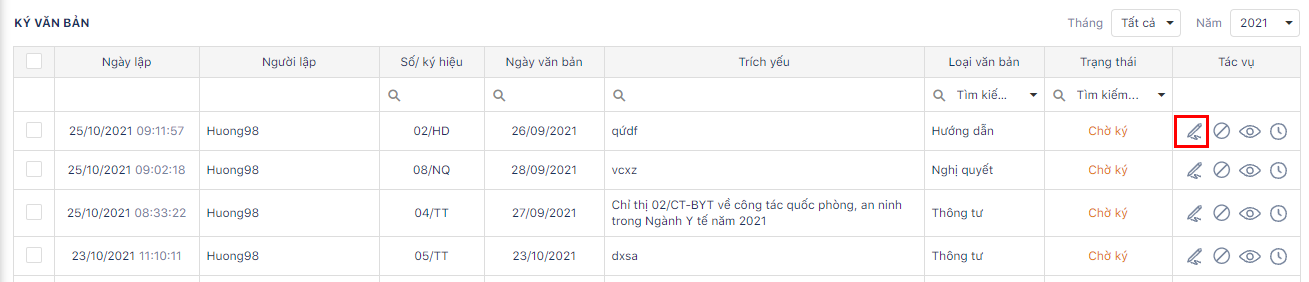
- Nhấn vào biểu tượng
 để thực hiện ký văn bản.
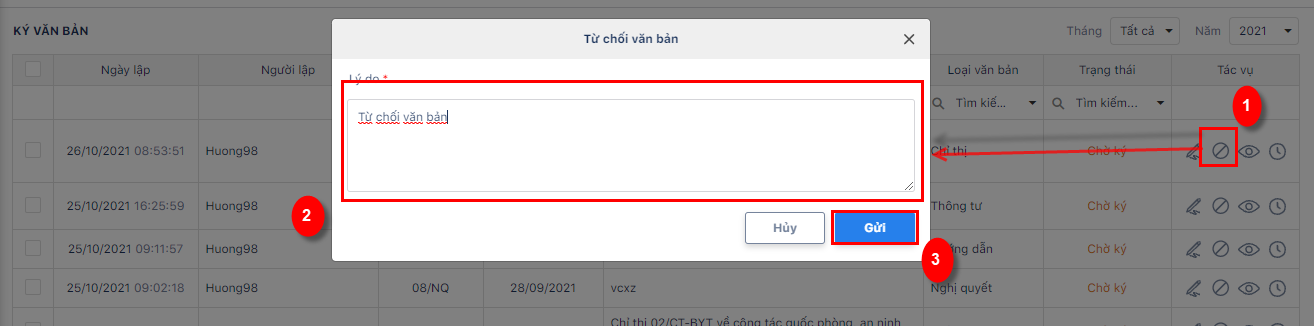
- Nhấn vào biểu tượng
 để từ chối ký văn bản và nhập lý do từ chối.
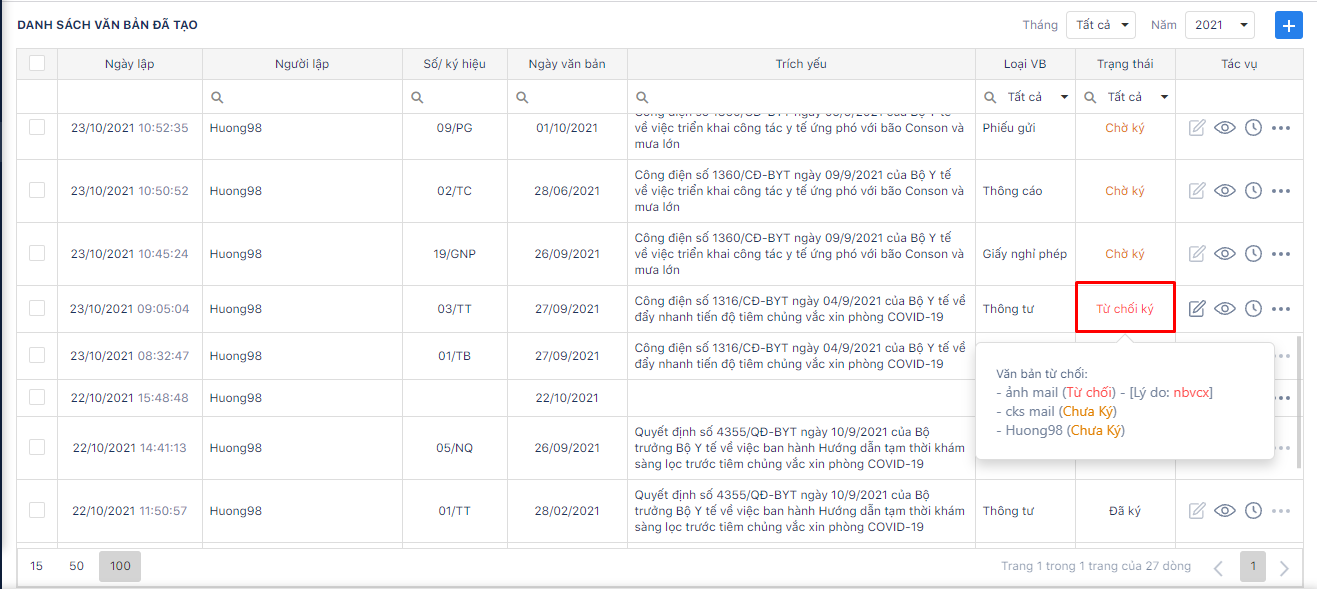
Tại danh sách văn bản đã tạo, văn bản bị từ chối sẽ có trạng thái là Từ chối ký.
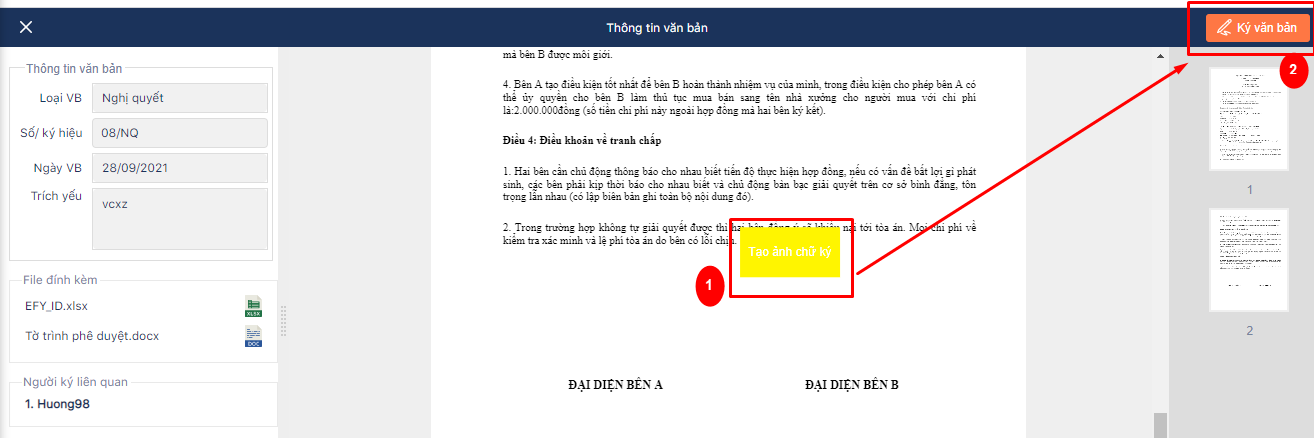
- Bước 4: Nhấn
 , sau đó chọn nút Ký văn bản để thực hiện ký.
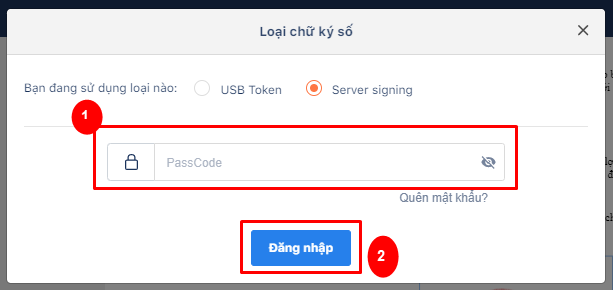
- Trường hợp 1: Đơn vị thiết lập ký bằng CKS HSM/USB Token.
Nhập mã pin của chữ ký số đã được cấp -> Nhấn Đăng nhập.
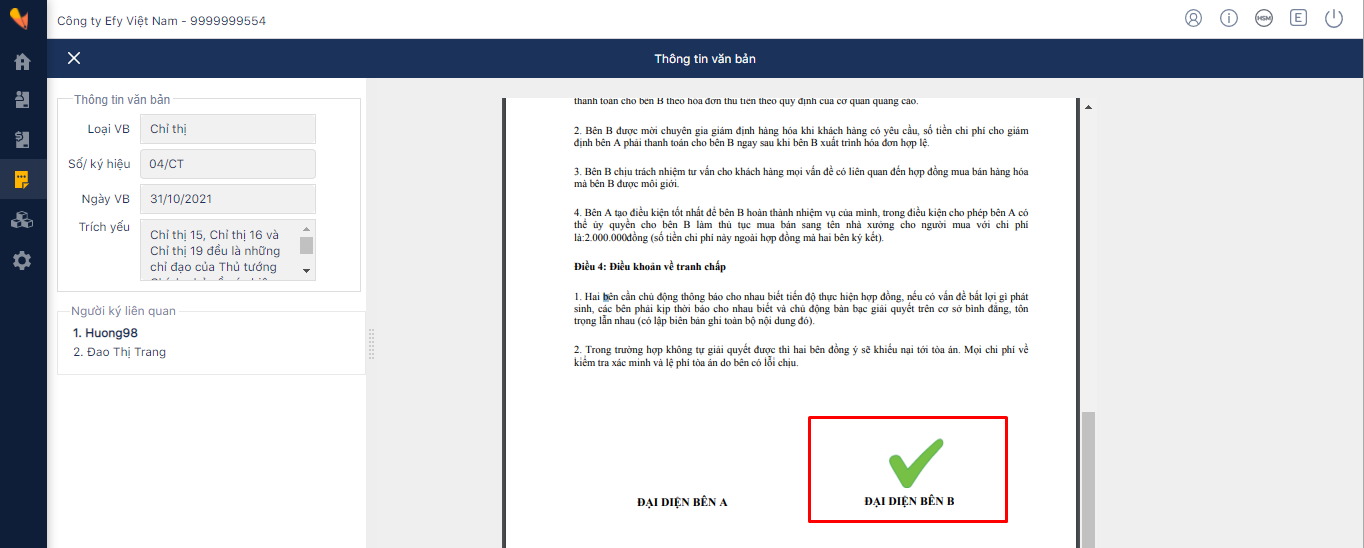
Văn bản phê duyệt lúc này có thêm chữ ký của người vừa thực hiện ký.
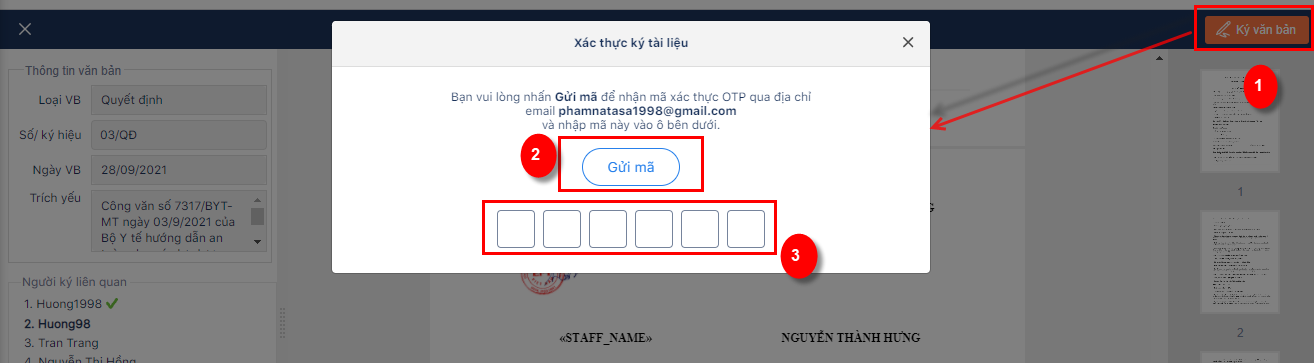
- Trường hợp 2: Đơn vị thiết lập ký bằng OTP.
Nhấn Ký văn bản -> Nhấn Gửi mã (Hệ thống sẽ thực hiện gửi mã xác thực OTP vào email/số điện thoại mà được thêm tại bước Lập văn bản. Người dùng nhập mã OTP và nhấn Xác nhận.
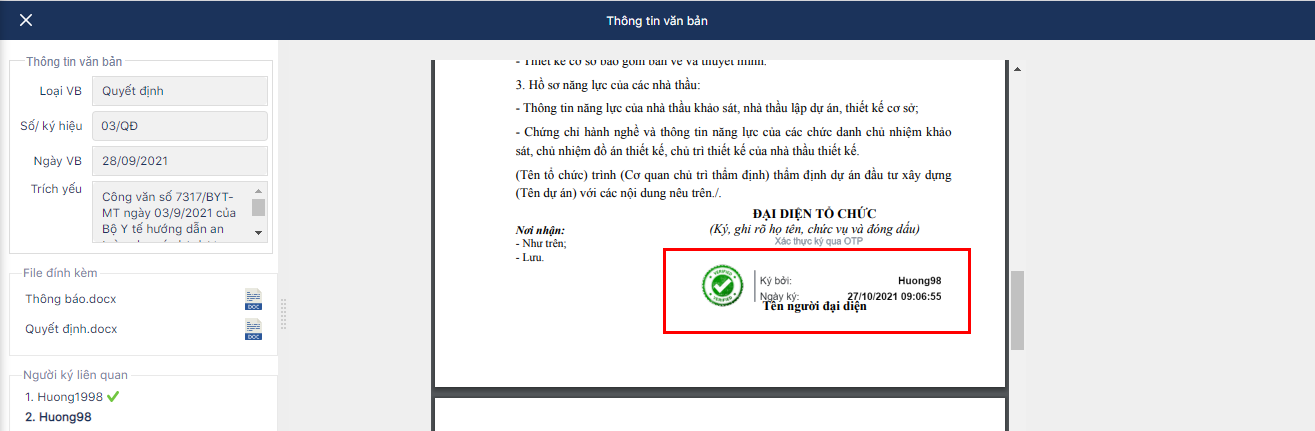
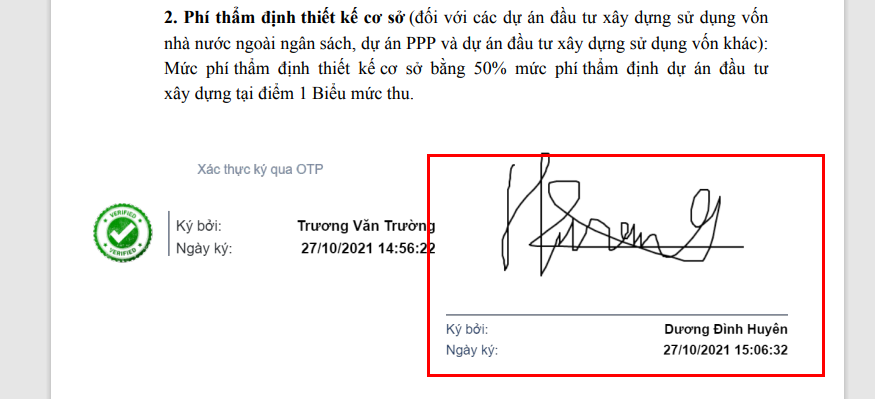
Văn bản lúc này có thêm dấu xác thực OTP của bên lập.
-
Trường hợp 3: Đơn vị thiết lập ký bằng Chữ ký ảnh
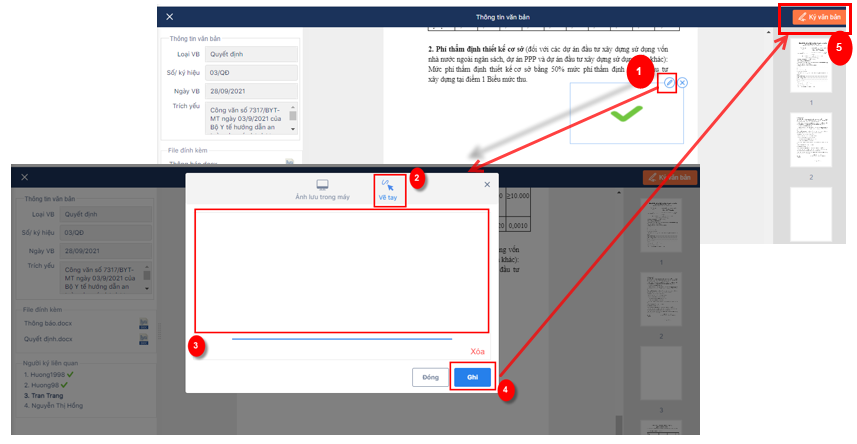
- Kiểu 1: Vẽ ảnh chữ ký tay
Người dùng thực hiện vẽ ảnh chữ ký tay bằng chuột trên máy tính ảnh chữ ký được hiển thị trên văn bản cần ký nằm tại khu vực số 3 trên ảnh hướng dẫn.
Trường hợp muốn thay đổi ảnh vẽ, anh/chị nhấn Xóa để vẽ lại.
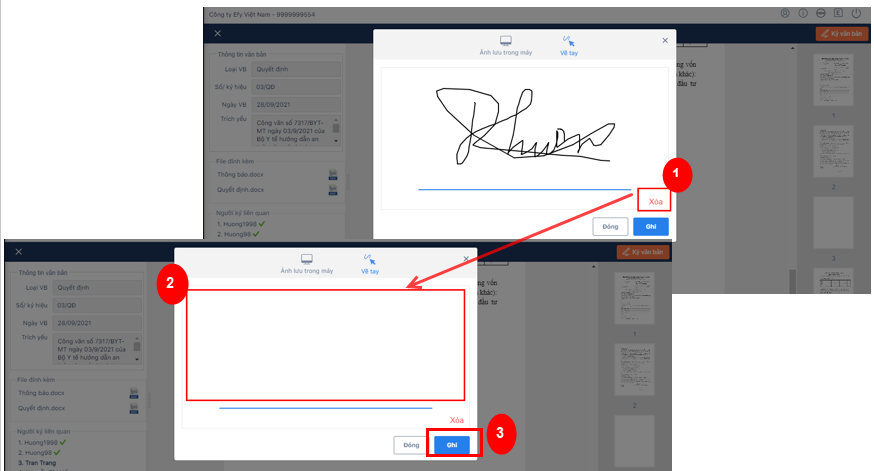
Văn bản lúc này có thêm ảnh vẽ tay của bên lập.
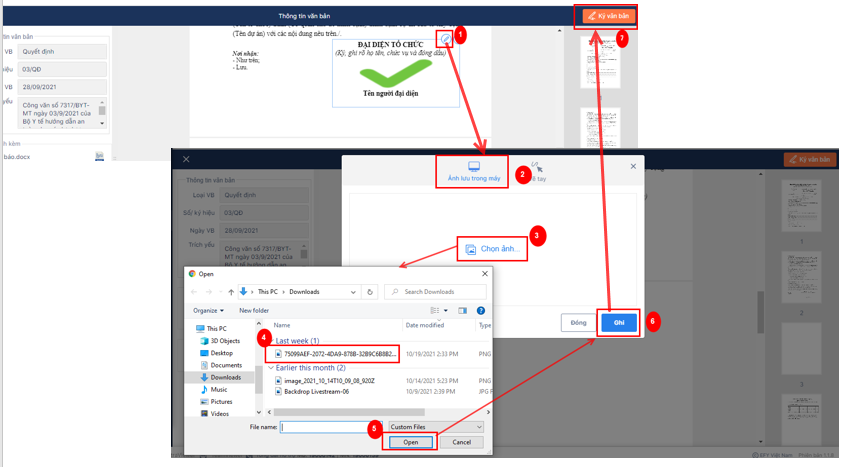
- Kiểu 2: Chọn ảnh chữ ký được lưu trên máy tính (kích thước nhỏ hơn 5MB).
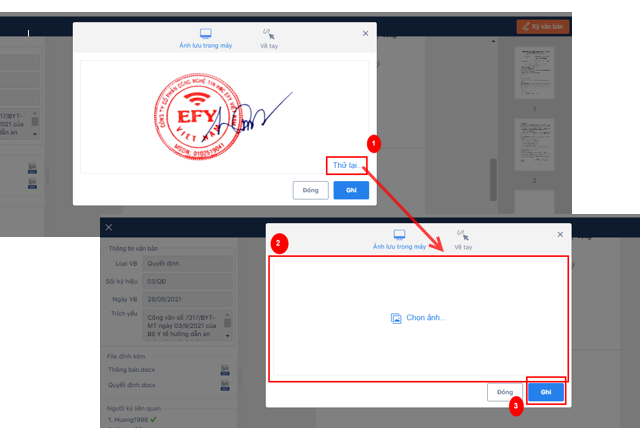
Trường hợp muốn thay đổi ảnh upload, anh/chị nhấn Thử lại để chọn lại ảnh khác.
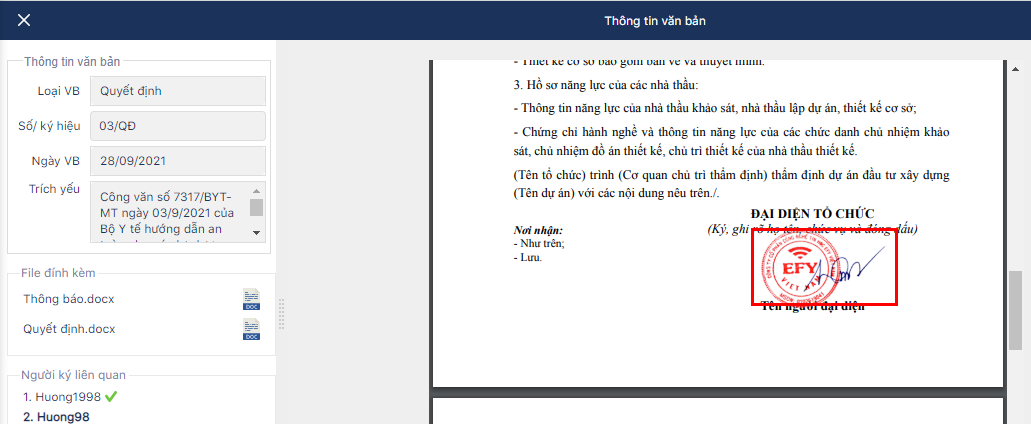
Văn bản lúc này có thêm ảnh upload của bên lập.
I.3 Tính năng giao việc#
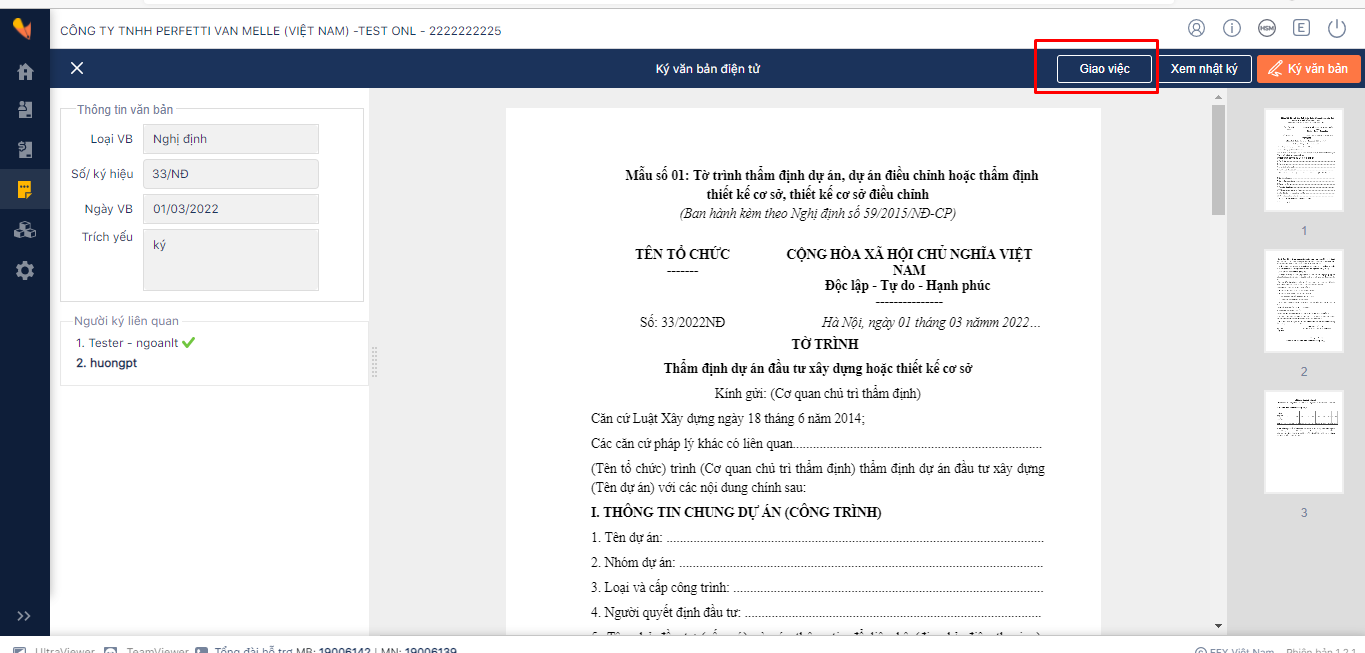
Khi anh/chị cần giao việc cho một nhân viên hỗ trợ duyệt ký văn bản. Tại màn hình Ký văn bản, anh/chị nhấn nút Giao việc.
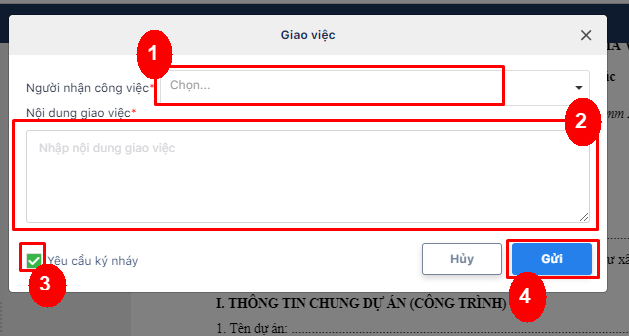
Chọn người nhận công việc và nhập nội dung cần xử lý.
I.4 Tính năng tạo nhật ký xử lý văn bản#
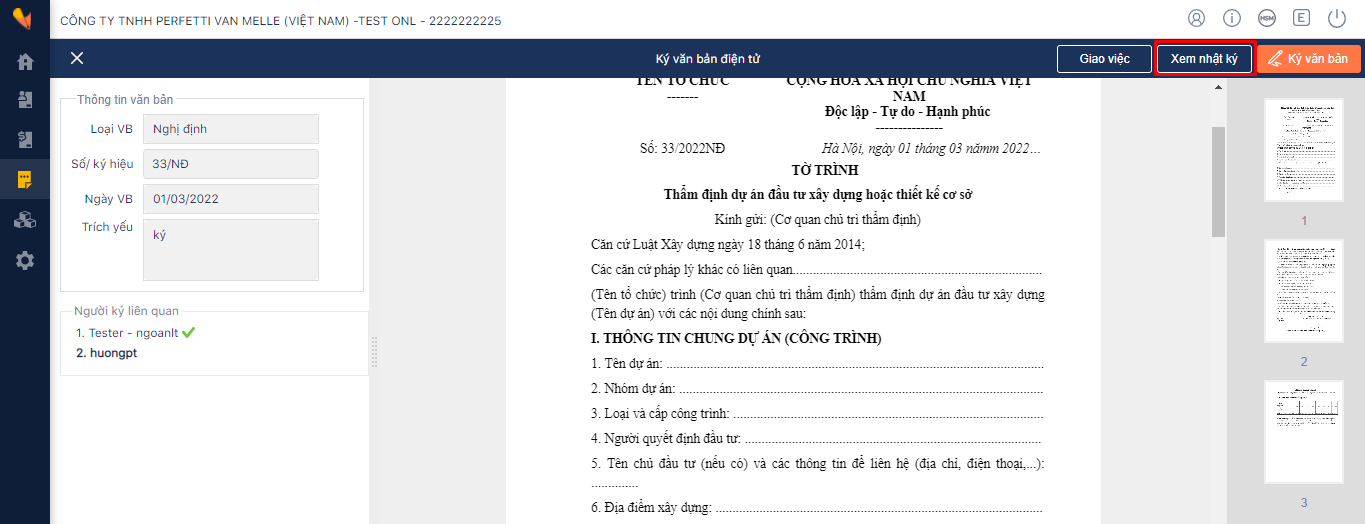
- Khi anh/chị cần tạo thêm ghi chú vào nhật ký xử lý văn bản. Tại màn hình Ký văn bản, anh/chị nhấn nút Xem nhật ký.
-
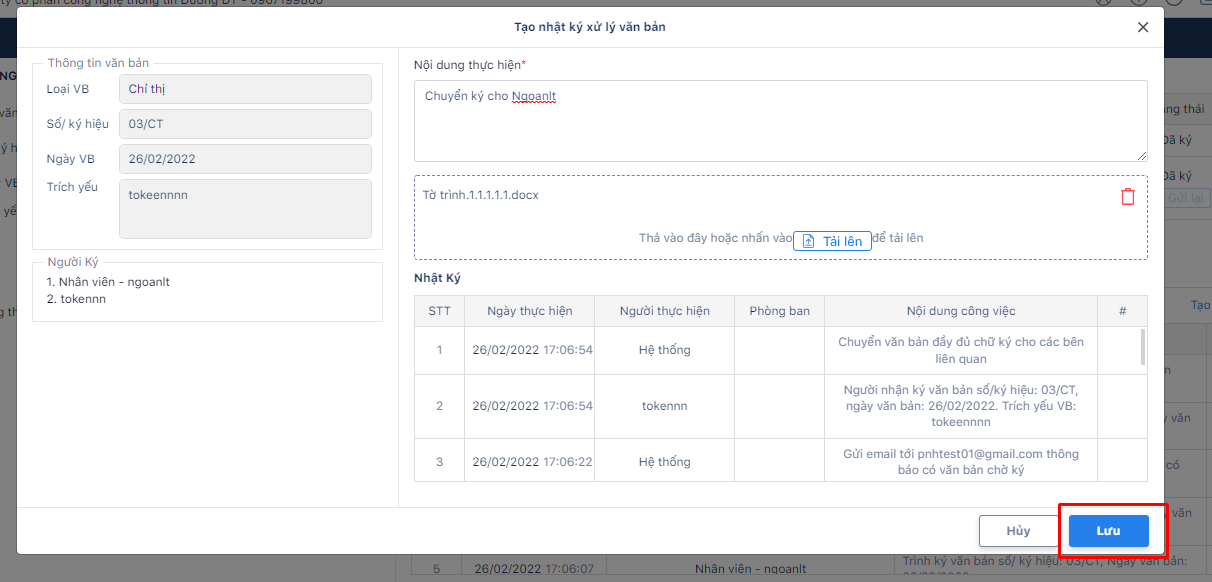
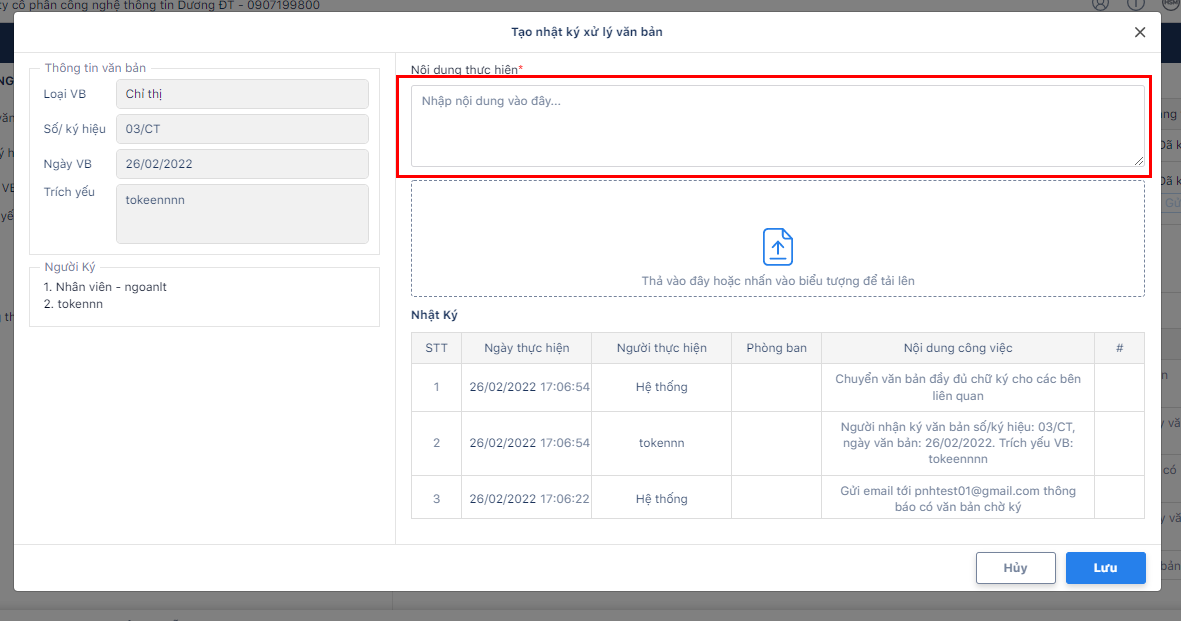
Hệ thống chuyển người sử dụng đến giao diện Tạo nhật ký xử lý văn bản.
-
Người sử dụng nhập thông tin: Nội dung thực hiện, Đính kèm thêm file (Nếu có).
-
Các thông tin có dấu * là thông tin bắt buộc nhập.
-
Đính kèm các file liên quan (nếu có):
Có 2 cách đính kèm file liên quan – Số lượng file đính kèm được tải lên là tối đa 10 file và 1 file đính kèm tải lên không được quá 10MB.
- Cách 1: Tải file lên từ máy tính.
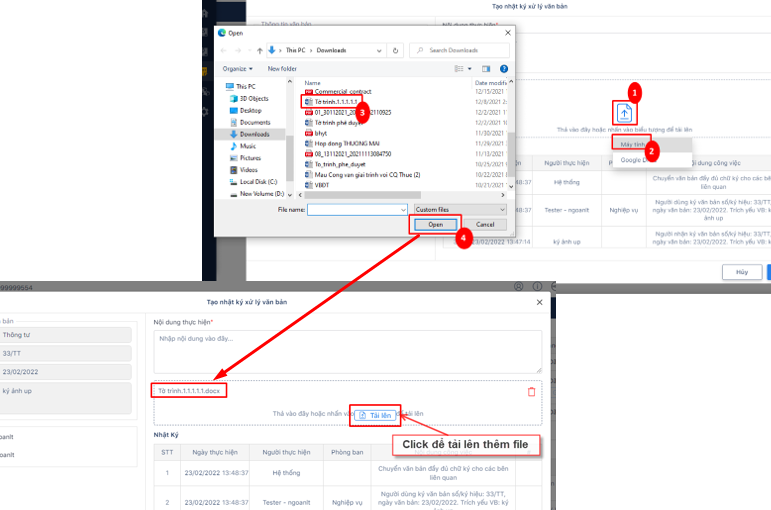
-
Cách 2: Tải file lên từ google drive ( Cần được cấu hình chức năng trong Cài đặt/ Tham số hệ thống).
- Click vào
 -> Click vào Google Drive -> Chọn tài khoản anh/chị muốn đăng nhập.
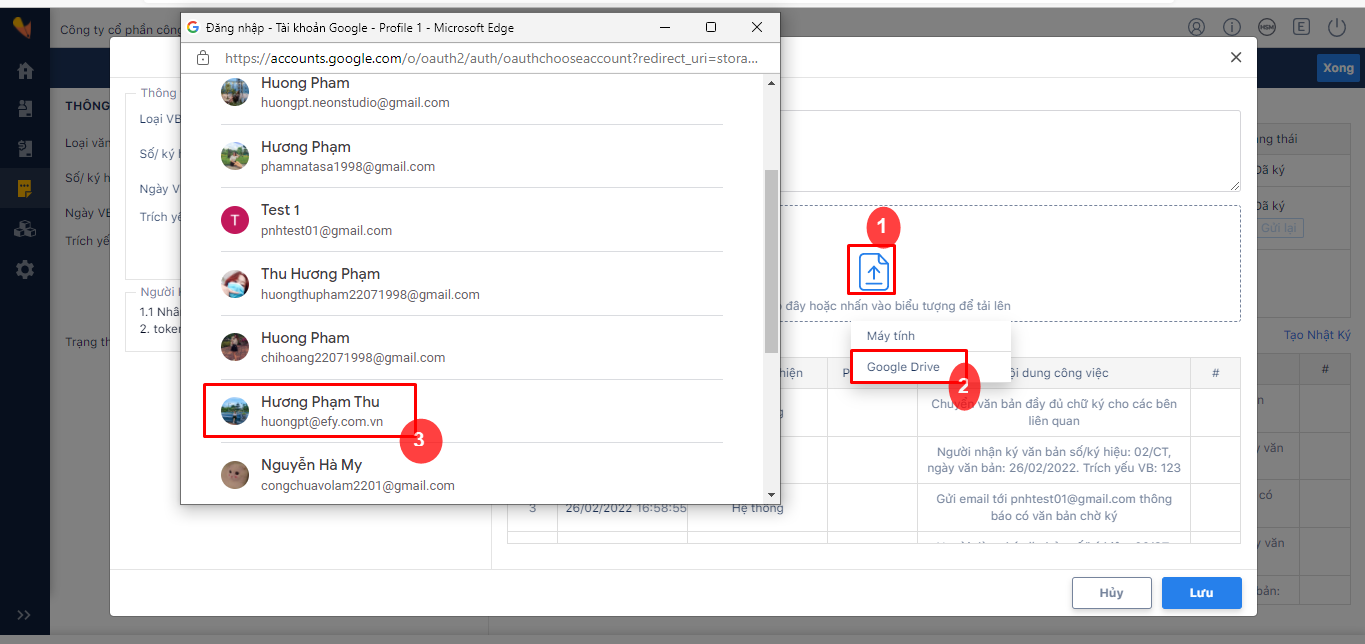
- Tiếp theo, anh/chị sẽ được chuyển đến trang nhập tên đăng nhập vào tài khoản Google. Hãy nhập tên tài khoản của anh/chị vào và chọn Tiếp theo.
.png)
- Anh/chị hãy nhập mật khẩu đăng nhập ở màn hình tiếp theo, sau đó nhấn vào nút Tiếp theo. Nếu quên mật khẩu đăng nhập, anh/chị có thể chọn vào chữ Bạn quên mật khẩu để lấy lại mật khẩu.
.png)
Nếu anh/chị đang bật xác minh 2 bước cho tài khoản Google của mình thì sẽ có một màn hình nữa để xác nhận đăng nhập. Nếu không bật thì sẽ không có bước này.
.png)
Sau khi đăng nhập Google Drive thành công, thì anh/chị sẽ được chuyển hướng đến trang Google Drive của mình.
.png)
- Tiếp theo, anh/chị chọn file muốn tải.
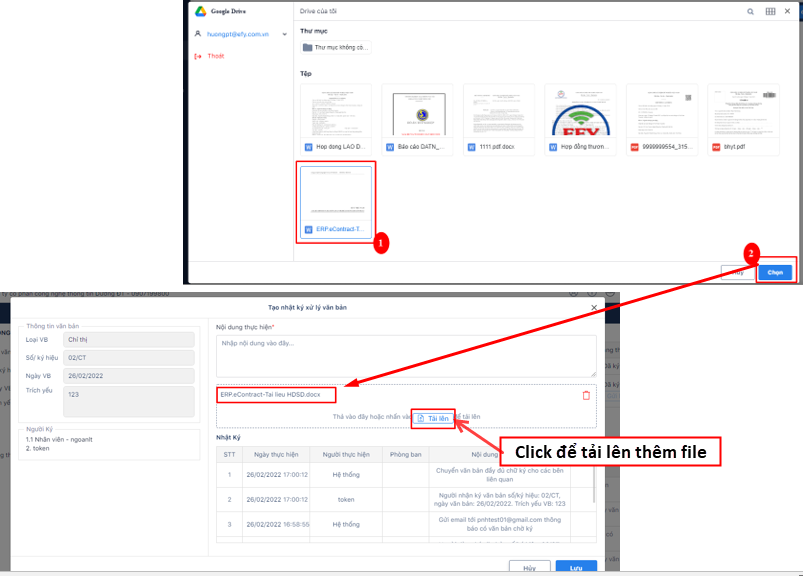
- Click vào
Sau đó người sử dụng nhấn Lưu để cập nhật nhật ký xử lý cho văn bản.