LẬP HỢP ĐỒNG#
I.1 Mục đích#
- Hướng dẫn tạo hợp đồng lao động trên EFY-eCONTRACT trường hợp không kết nối HRM của đơn vị
- Hướng dẫn tạo hợp đồng lao động trên EFY-eCONTRACT trường hợp có kết nối HRM của đơn vị
I.2 Các bước thực hiện#
I.2.1 Trường hợp không kết nối eCONTRACT và HRM của đơn vị#
Tại thanh menu chức năng dọc, chọn Hợp đồng lao động -> Lập hợp đồng để vào danh sách quản lý hợp đồng đã lập.
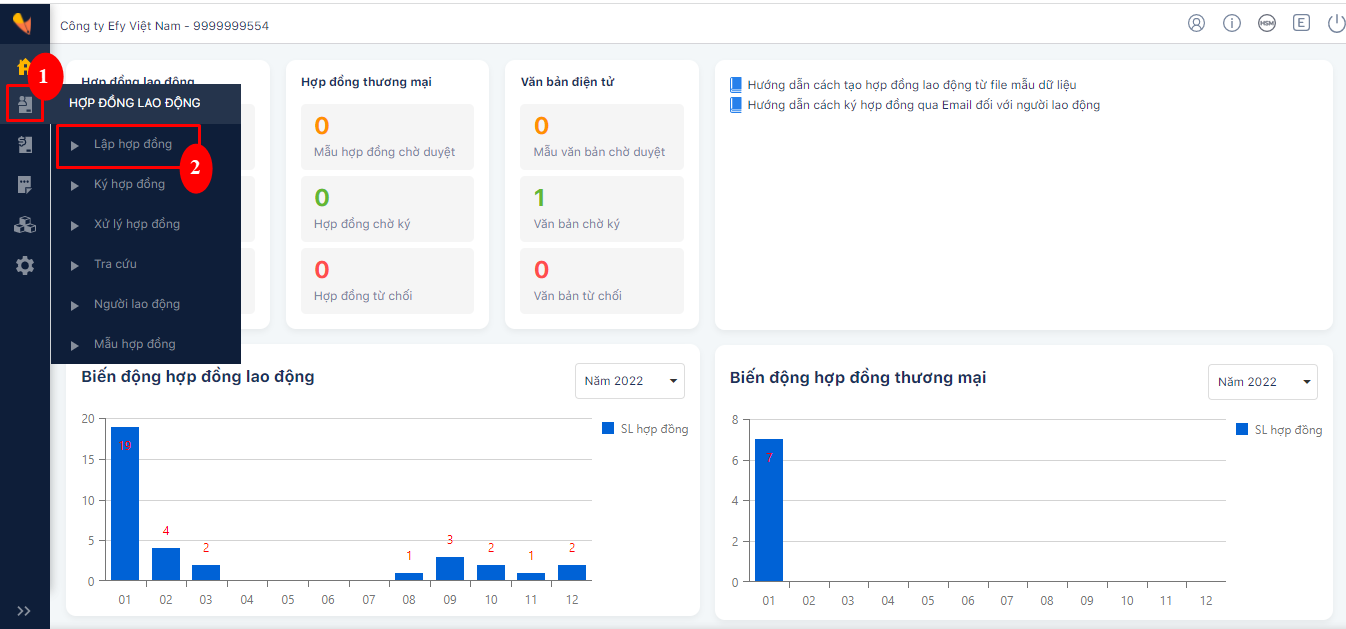
Danh sách này nhóm và quản lý hợp đồng theo từng đợt tạo.
I.2.1 Thêm hợp đồng#
- Bước 1: Tại danh sách hợp đồng, nhấn biểu tượng
 .
.

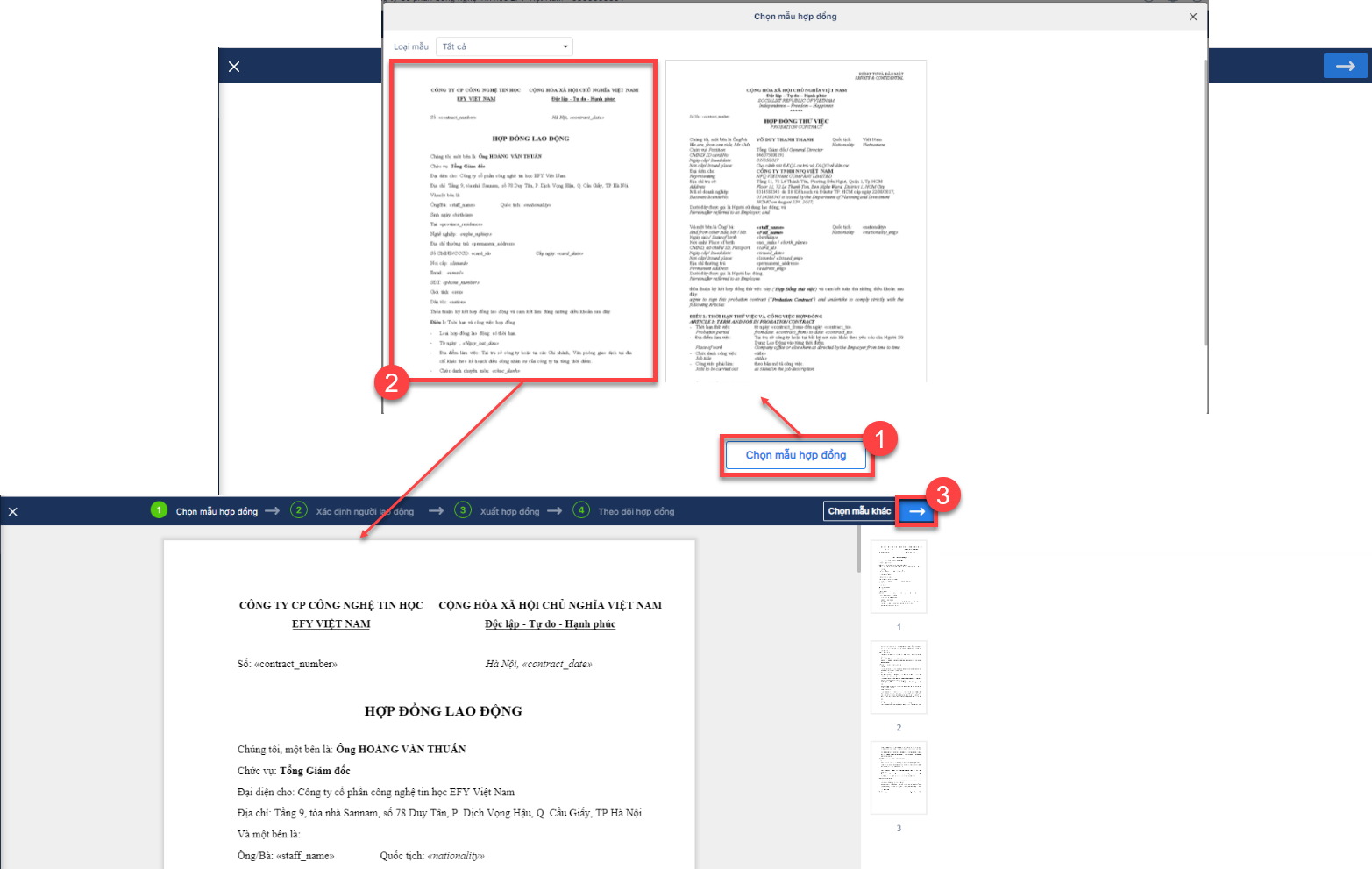
- Bước 2: Chọn mẫu hợp đồng cần sử dụng.
- Bước này sẽ lấy lên các mẫu hợp đồng đã tạo ở danh sách mẫu hợp đồng (Xem hướng dẫn tạo mẫu hợp đồng Tại đây).
-
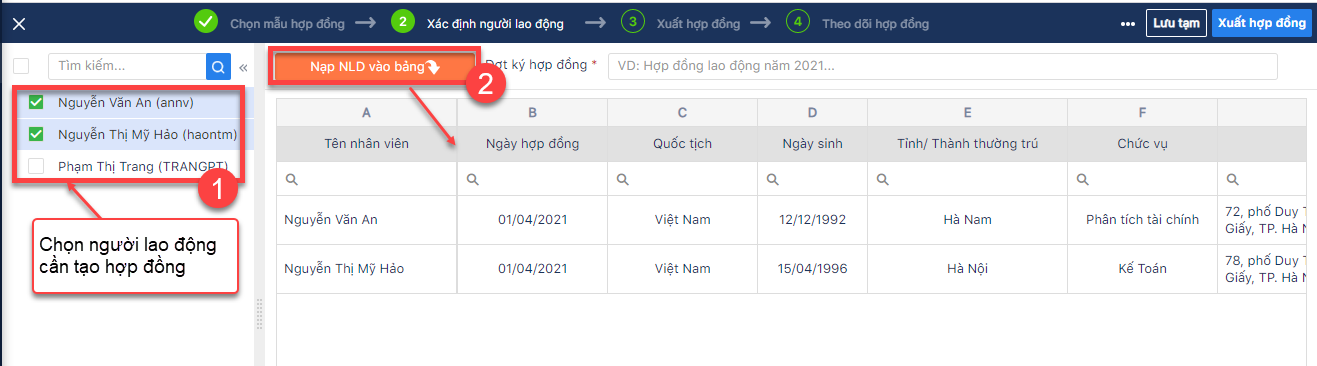
Bước 3: Chọn người lao động cần tạo hợp đồng.
- Bước này cho phép anh/chị chọn người đối tượng có ở danh mục người lao động (Xem hướng dẫn tạo người lao động Tại đây).
-
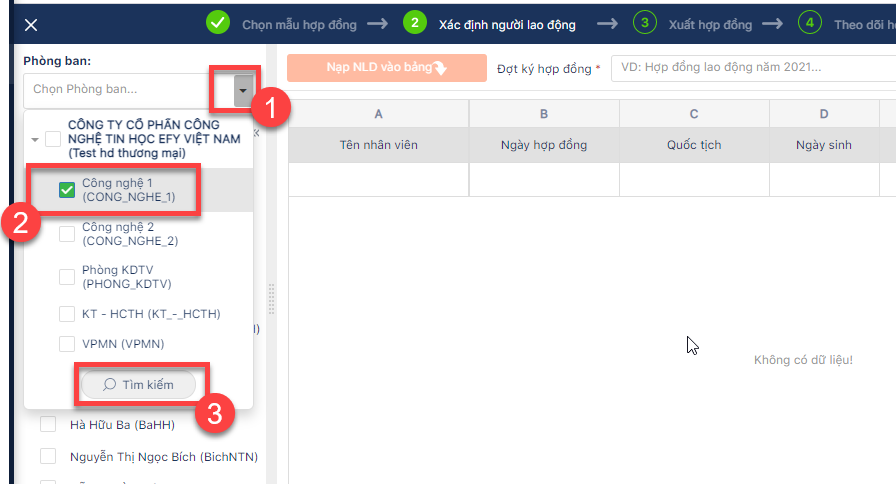
Có thể tìm kiếm những người lao động thuộc cùng 1 phòng ban bằng cách sau:
-
Với các biến khi tạo mẫu đã được thiết lập lấy theo thông tin người lao động danh mục thì khi chọn người lao động xong sẽ tự điền dữ liệu vào biến đó.
-
Bước 4: Hoàn thiện nội dung trên hợp đồng bằng các cách sau:
-
Cách 1: Sửa tay trực tiếp vào các cột thông tin.

-
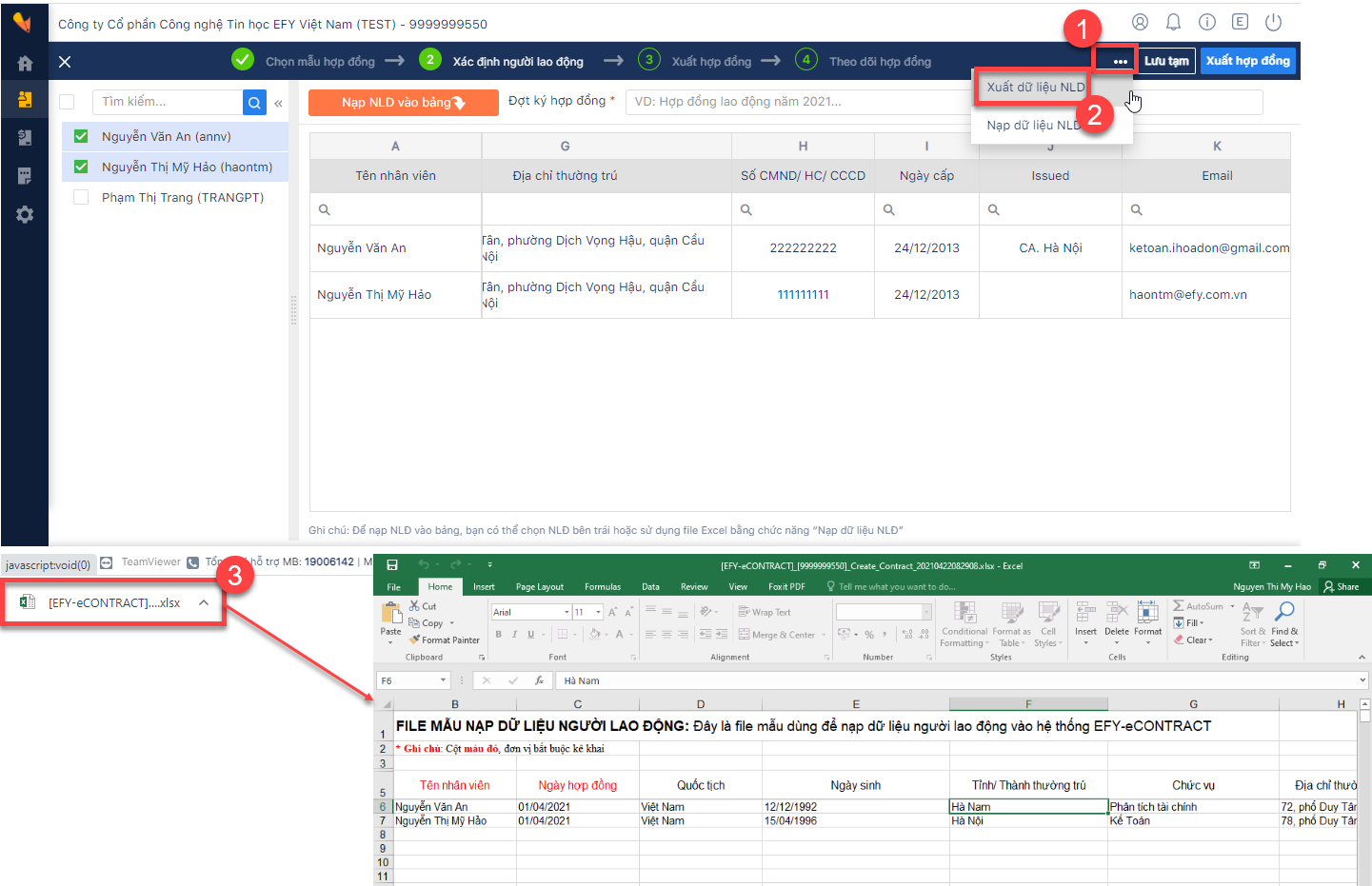
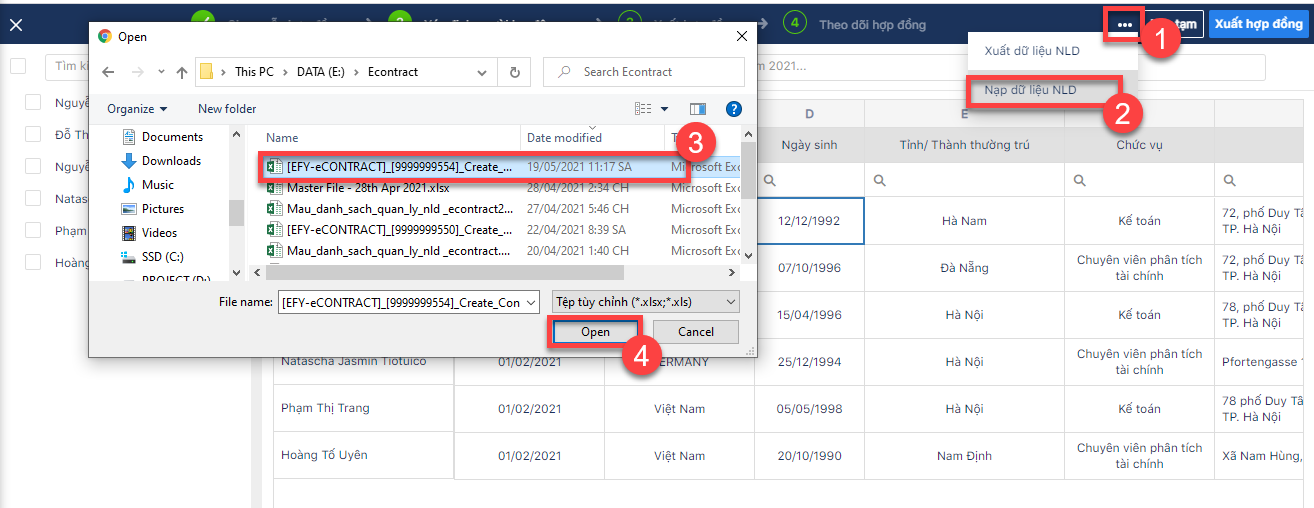
Cách 2: Nạp dữ liệu từ file excel.
- Tải file mẫu dữ liệu về (File này sẽ có sẵn dữ liệu sẵn có trên lưới nhập) và chỉnh sửa các thông tin ở file này.
-
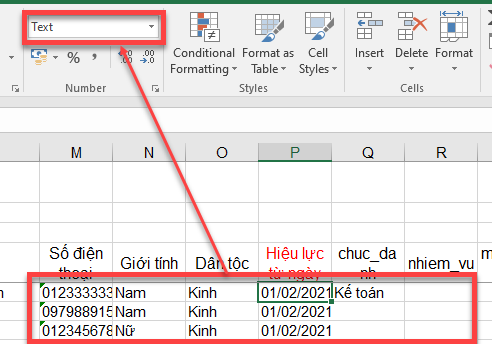
Có một số lưu ý khi nhập dữ liệu ở file excel nạp dữ liệu:
-
Giá trị trong file excel nên để fomat text.
-
Không được sửa Thông tin của người lao động được lấy trong danh mục.
-
-
Upload file dữ liệu lên.
-
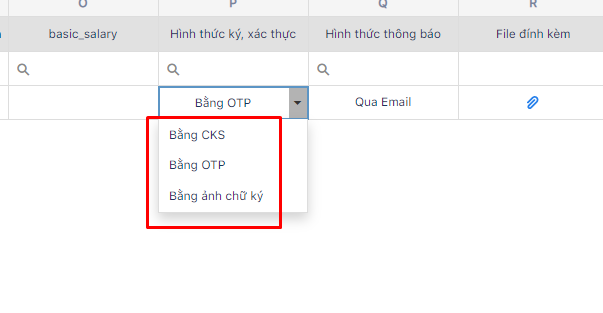
Chọn hình thức ký, xác thực cho NLĐ: Cho phép lựa chọn hình thức ký bằng chữ ký số hoặc OTP hoặc chữ ký ảnh (Cần được cấu hình chức năng trong Cài đặt/ Tham số hệ thống).
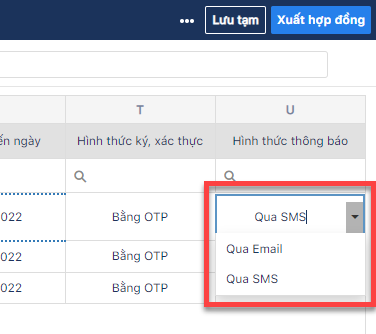
- Chọn hình thức thông báo hợp đồng cần ký cho NLĐ: Cho phép lựa chọn qua email hoặc SMS (Có thể lựa chọn hình thức riêng theo từng người lao động).
-
Đính kèm các file liên quan (nếu có):
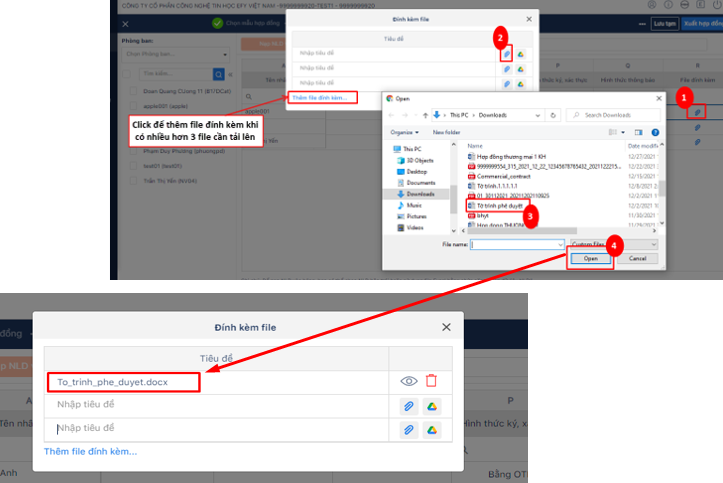
Có 2 cách đính kèm file liên quan – Số lượng file đính kèm được tải lên là tối đa 10 file và 1 file đính kèm tải lên không được quá 10MB.
- Cách 1: Tải file lên từ máy tính.
-
Cách 2: Tải file lên từ google drive ( Cần được cấu hình chức năng trong Cài đặt/ Tham số hệ thống).
- Click vào
 -> Click vào Google Drive -> Chọn tài khoản anh/chị muốn đăng nhập
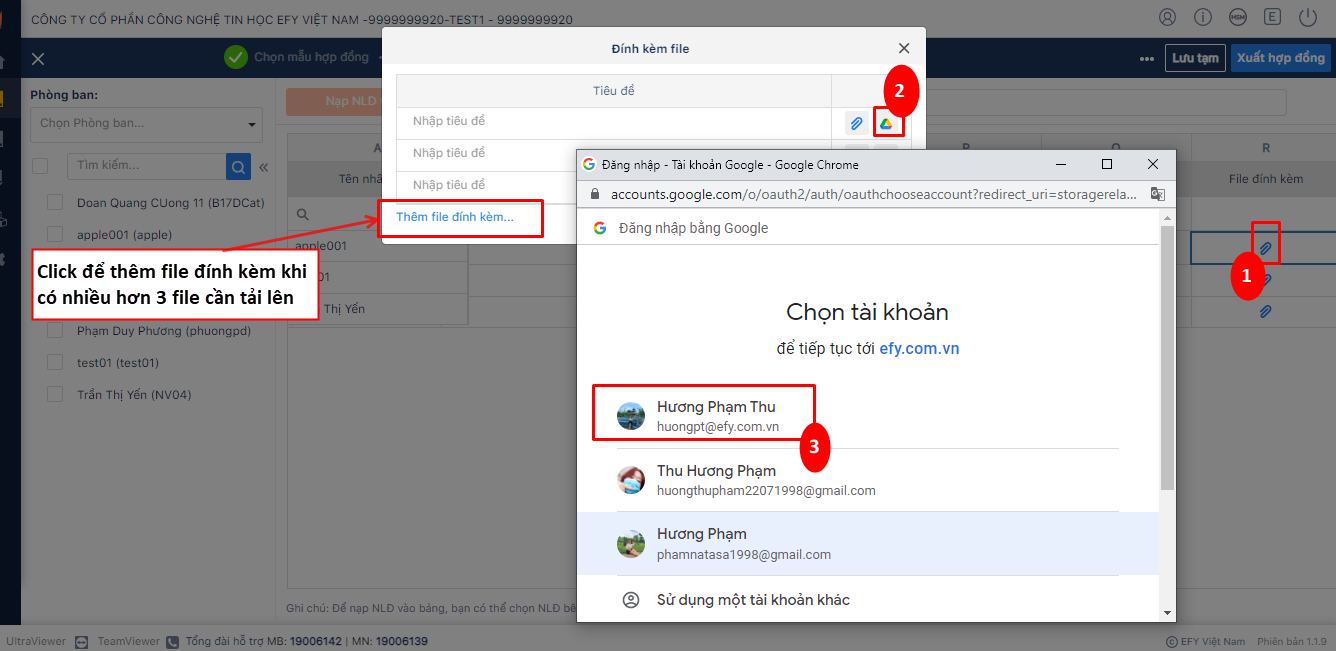
- Tiếp theo, anh/chị sẽ được chuyển đến trang nhập tên đăng nhập vào tài khoản Google. Hãy nhập tên tài khoản của anh/chị vào và chọn Tiếp theo.
.png)
- Anh/chị hãy nhập mật khẩu đăng nhập ở màn hình tiếp theo, sau đó nhấn vào nút Tiếp theo. Nếu quên mật khẩu đăng nhập, anh/chị có thể chọn vào chữ Bạn quên mật khẩu để lấy lại mật khẩu.
.png)
Nếu anh/chị đang bật xác minh 2 bước cho tài khoản Google của mình thì sẽ có một màn hình nữa để xác nhận đăng nhập. Nếu không bật thì sẽ không có bước này.
.png)
Sau khi đăng nhập Google Drive thành công, thì anh/chị sẽ được chuyển hướng đến trang Google Drive của mình.
.png)
- Tiếp theo, anh/chị chọn file muốn tải.
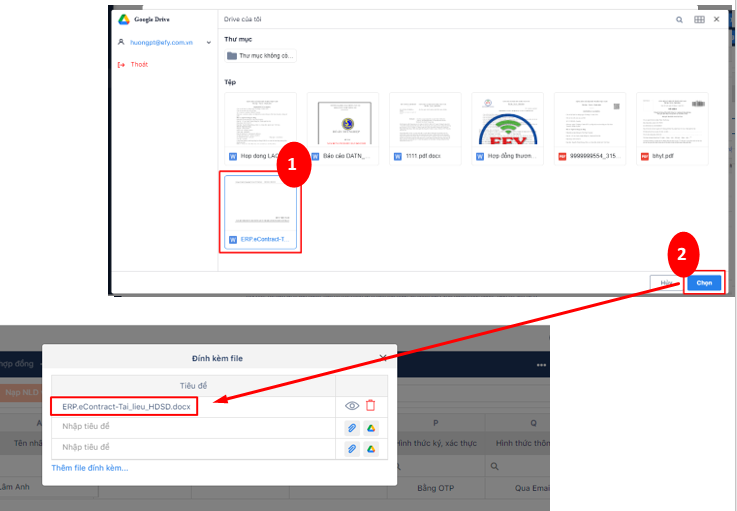
- Click vào
-
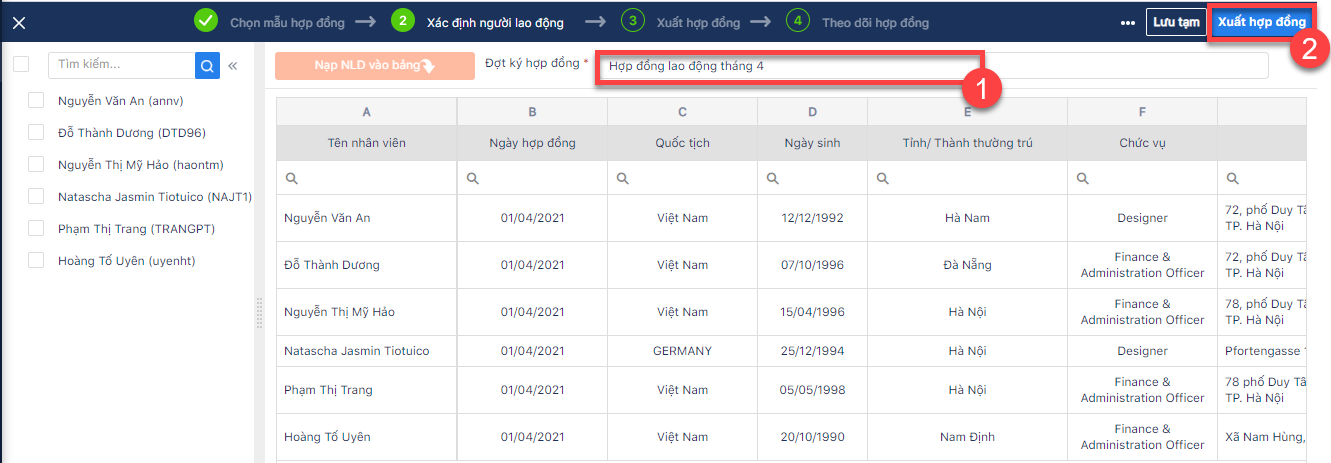
Bước 5: Nhập tên đợt ký -> Nhấn Xuất hợp đồng để xem hợp đồng.
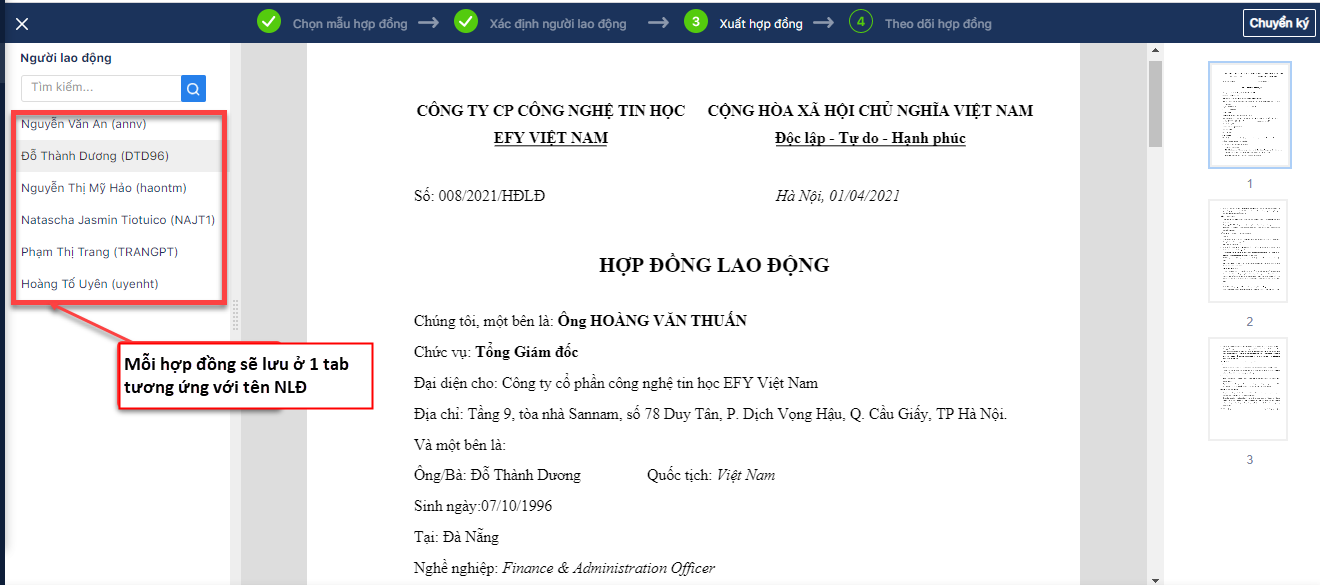
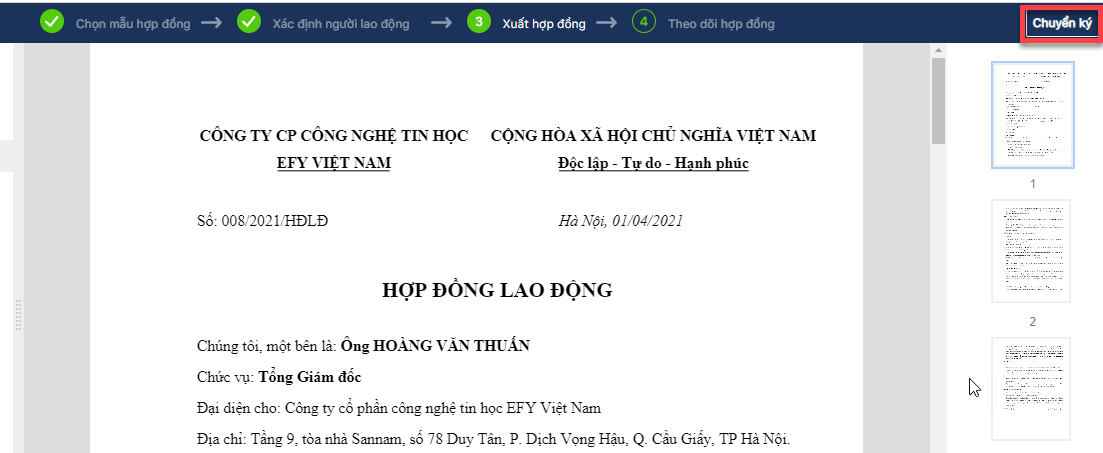
- Bước 6: Kiểm tra lại nội dung hợp đồng -> Nhấn Chuyển ký để chuyển thông tin hợp đồng cho Chủ sử dụng lao động và Người lao động ký.
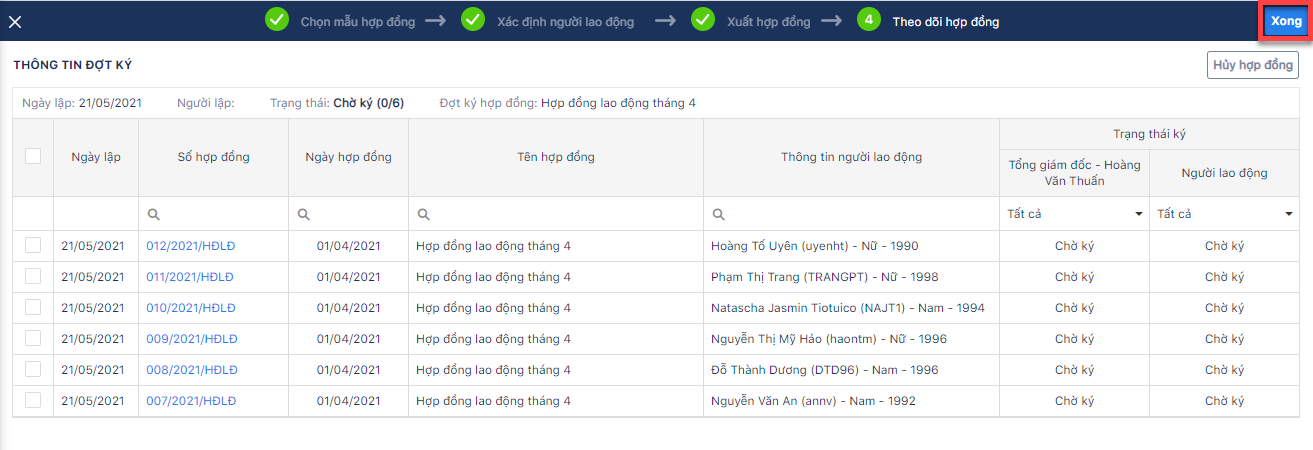
I.2.3 Trường hợp có kết nối eCONTRACT và HRM của đơn vị#
Tại thanh menu chức năng dọc, chọn Hợp đồng lao động -> Lập hợp đồng để vào danh sách quản lý hợp đồng đã lập. Chọn chuyển sang tab Chờ tạo để vào danh sách quản lý hợp đồng chờ tạo đợt ký
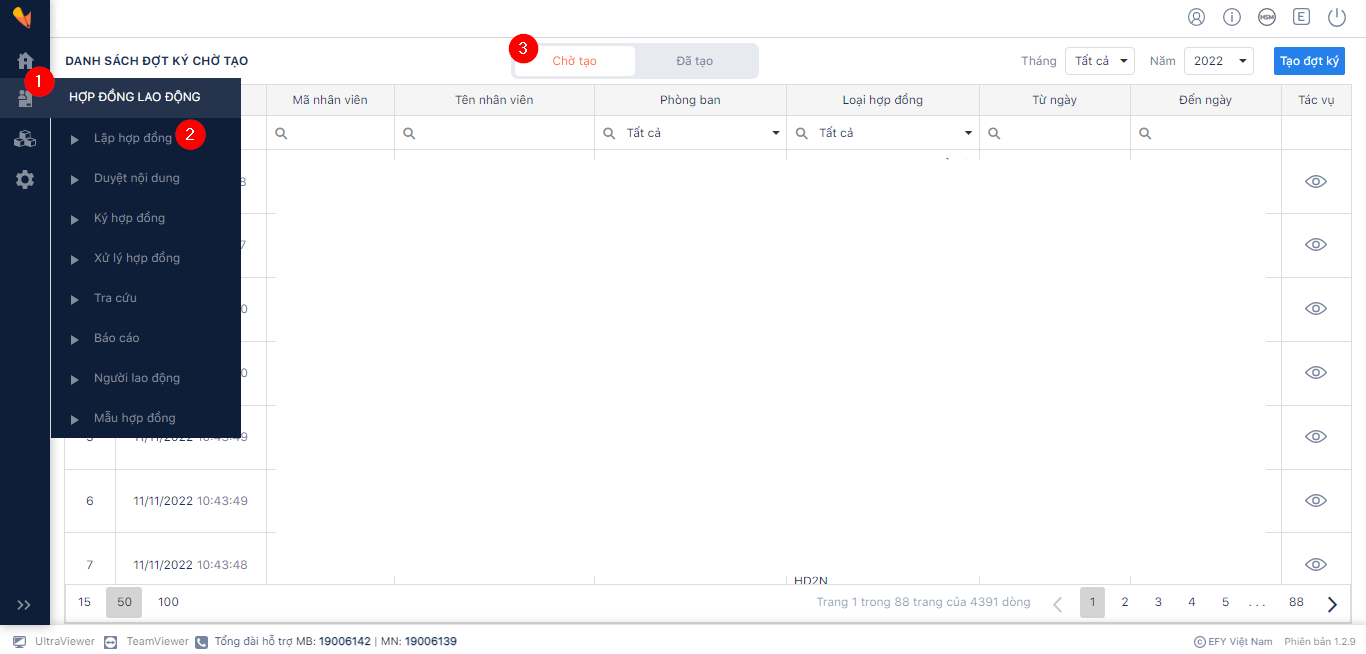
Danh sách này nhóm quản lý thông các hợp đồng được chuyển từ HRM sang eCONTRACT để chờ tạo đợt ký
I.2.1 Tạo đợt ký#
- Bước 1: Tại danh sách hợp đồng chờ tạo, nhấn biểu tượng
 .
.
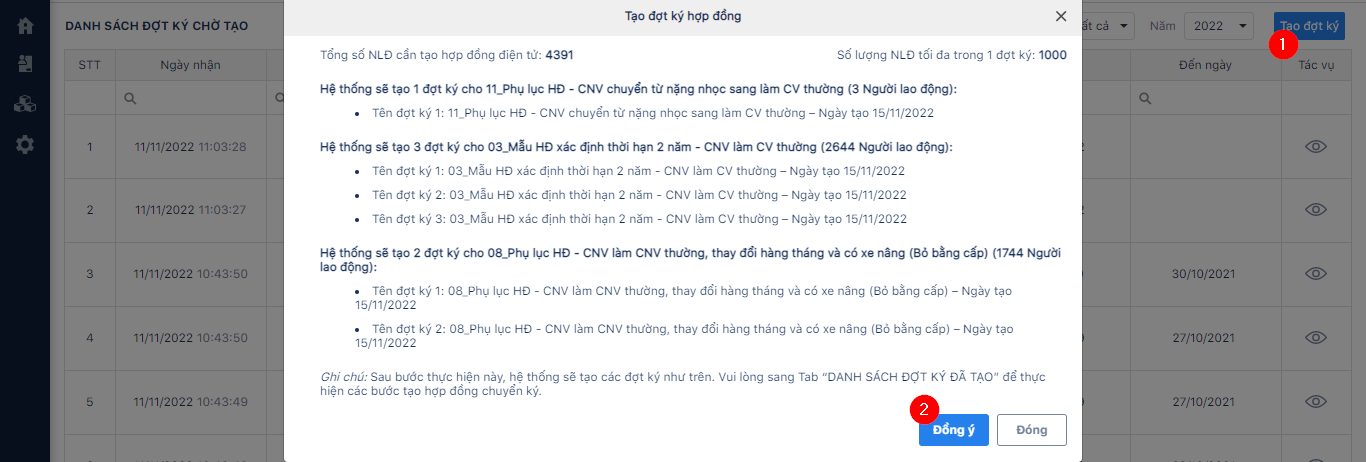
Tại giao diện này, người dùng kiểm tra thông tin đợt ký và hệ thống tự động gom nhóm
-
Bước 2: Nhấn Đồng ý
- Sau khi nhấn Đồng ý, hệ thống sẽ tự động tạo đợt ký theo thông tin đã hiển thị và điều hướng người dùng sang tab Đã tạo để tiếp tục tạo đợt ký
-
Bước 3: Xuất hợp đồng
- Tại màn Đã tạo, các đợt ký sẽ mặc định tại Bước 2: Xác định người ký, người dùng nhấn

- Sủa lại tên đợt ký nếu muốn
- Nhấn Xuất hợp đồng để xem hợp đồng
- Tại màn Đã tạo, các đợt ký sẽ mặc định tại Bước 2: Xác định người ký, người dùng nhấn
-
Bước 4: Kiểm tra lại nội dung hợp đồng -> Nhấn Chuyển ký để chuyển thông tin hợp đồng cho Chủ sử dụng lao động và Người lao động ký.
I.2.4 Quản lý tình trạng ký hợp đồng#
- Tại danh sách quản lý hợp đồng đã lập, nhấn vào biểu tượng
 để mở giao diện quản lý tình trạng ký của từng hợp đồng.
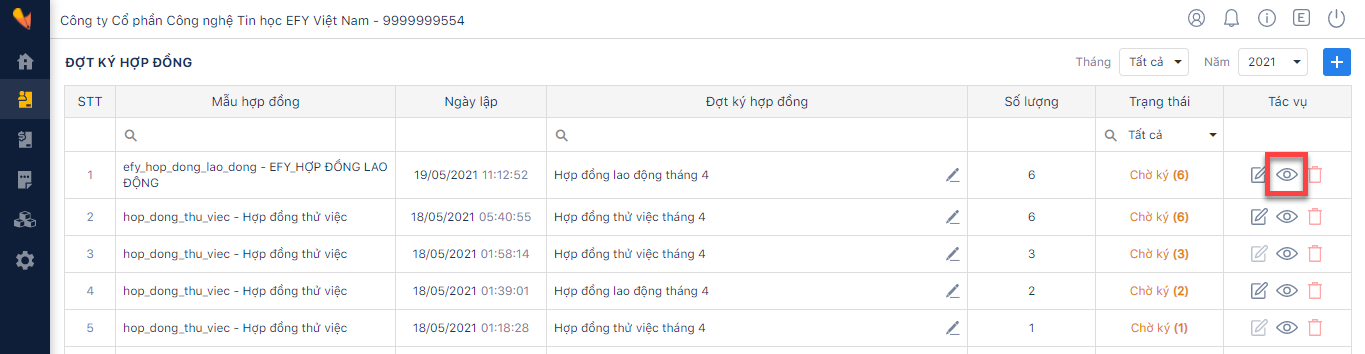
- Chức năng này giúp anh chị theo dõi được tình trạng ký của các hợp đồng.
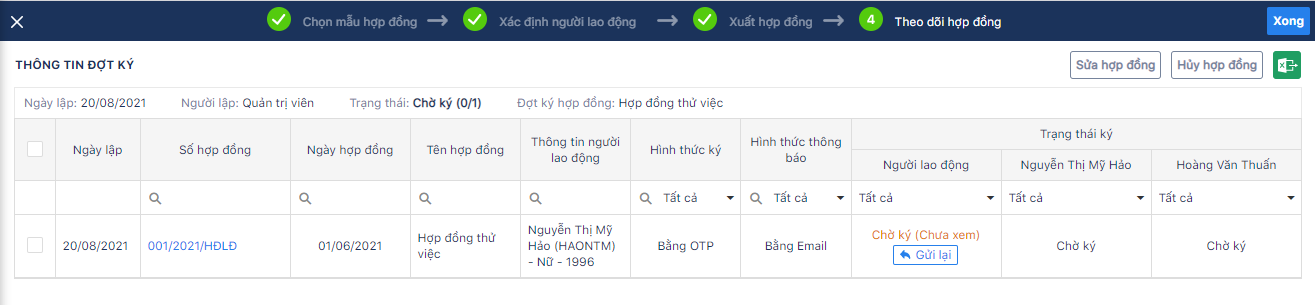
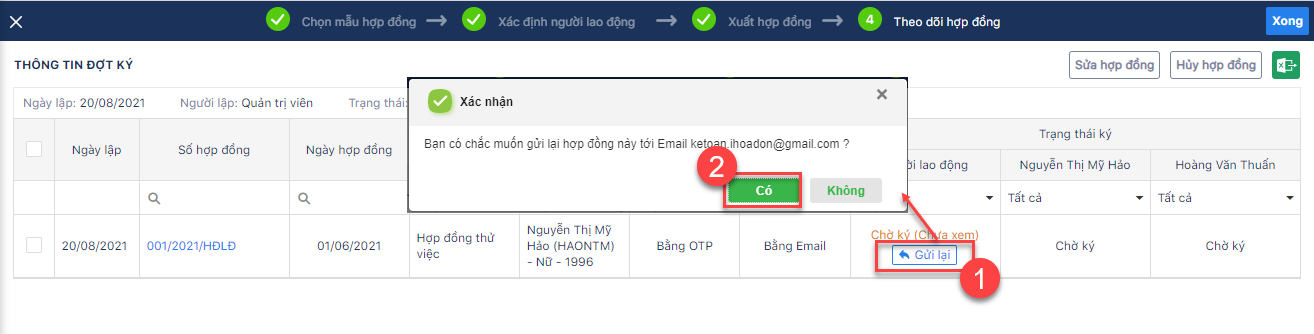
Trường hợp hợp đồng cần gửi lại cho người lao động, anh chị thực hiện như sau: