QUẢN TRỊ NGƯỜI DÙNG#
I.1 Mục đích#
- Hướng dẫn thêm/sửa/xóa tài khoản và phân quyền hoạt động cho người dùng đăng nhập và sử dụng vào phần mềm.
I.2 Các bước thực hiện#
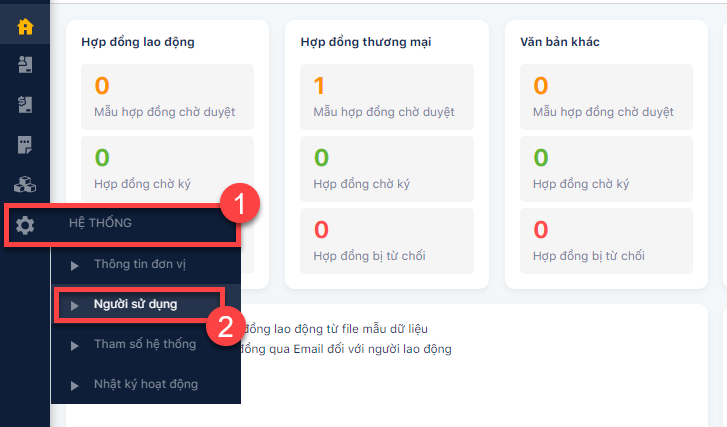
Tại thanh menu chức năng dọc, chọn Hệ thống -> Người sử dụng để vào danh sách quản lý người dùng.
I.2.1 Thêm người dùng#
Cách 1: Thêm người dùng trực tiếp trên phần mềm eContract#
- Bước 1: Tại danh sách quản lý người dùng, nhấn biểu tượng
 để mở form nhập các thông tin của người dùng.
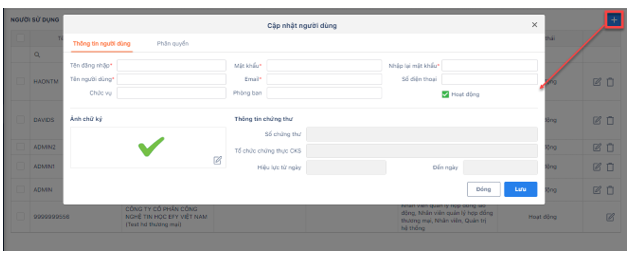
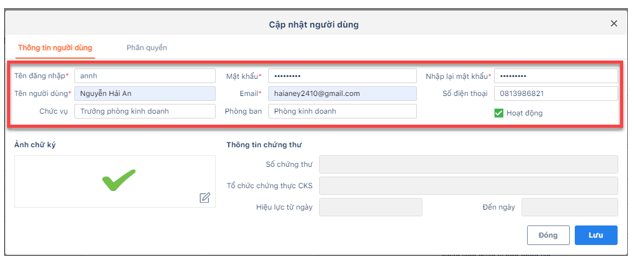
- Bước 2: Khai báo các thông tin của người dùng.
- Các thông tin có dấu * là thông tin bắt buộc nhập.
Ghi nhớ các thông tin Tên đăng nhập, Mật khẩu để sử dụng đăng nhập vào phần mềm.
- Bước 3: Phân quyền sử dụng các chức năng trên phần mềm: Lựa chọn quyền phù hợp với người dùng.
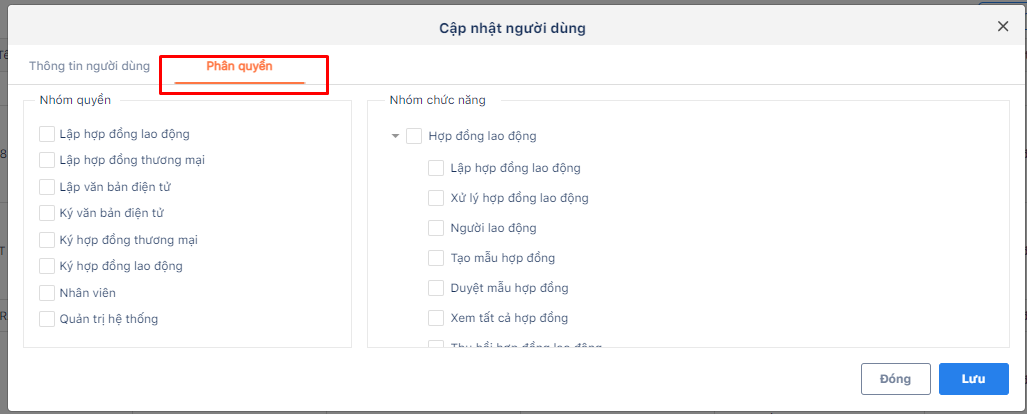
Có thể phân quyền nhanh bằng cách tích vào các nhóm quyền mà hệ thống đã ngầm định sẵn:
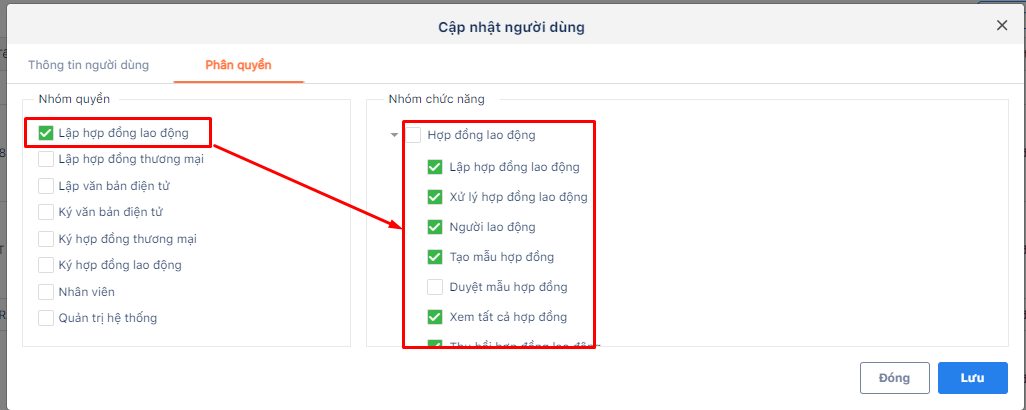
Ngoài ra tùy vào nghiệp vụ công việc của người dùng yêu cầu. Mà anh/chị có thể cấu hình riêng cho mỗi người dùng bằng cách tại màn hình “phân quyền” có thể bỏ chọn trách nhiệm, hoặc thêm trách nhiệm cho người dùng.
-
Bước 5: Phân quyền phòng ban:
5.1. Phân quyền phòng ban Hợp đồng lao động
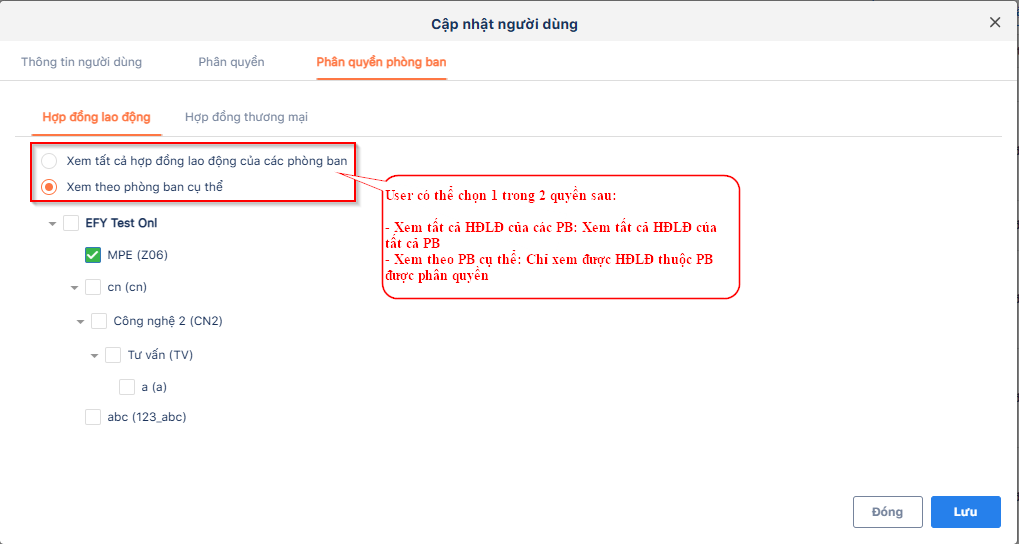
Lưu ý: User chỉ xem được HĐLĐ do chính user đã tạo nếu không có quyền Xem tất cả HĐ tại tab Phân quyền.
5.2. Phân quyền phòng ban Hợp đồng thương mại
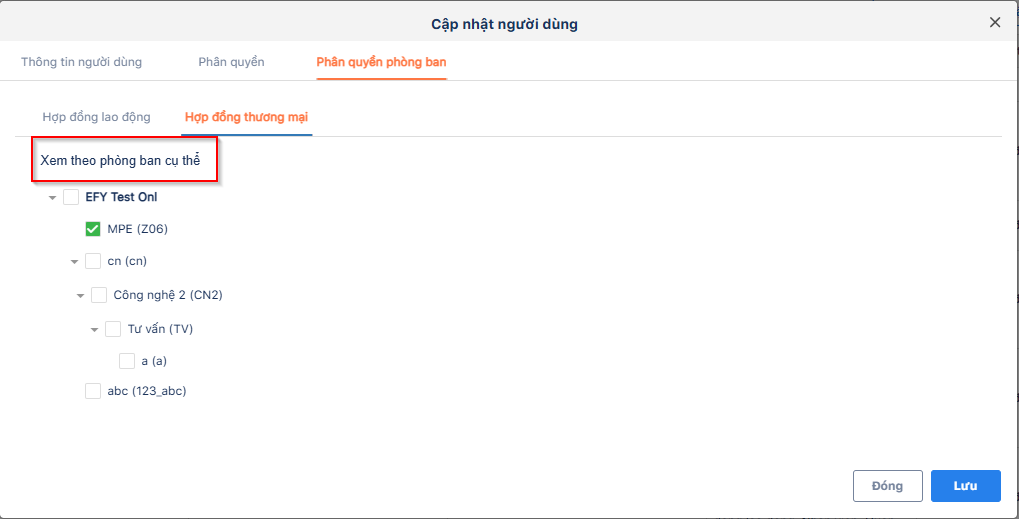
Lưu ý:
-
User có quyền Xem tất cả hợp đồng thương mại thì có thể xem tất cả hợp đồng thuộc tất cả các phòng ban.
-
User không có quyền Xem tất cả hợp đồng thương mại thì chỉ xem được hợp đồng do mình tạo và các hợp đồng thuộc phòng ban được phân quyền.
-
-
Bước 6: Nhấn Lưu để lưu lại các thông tin.
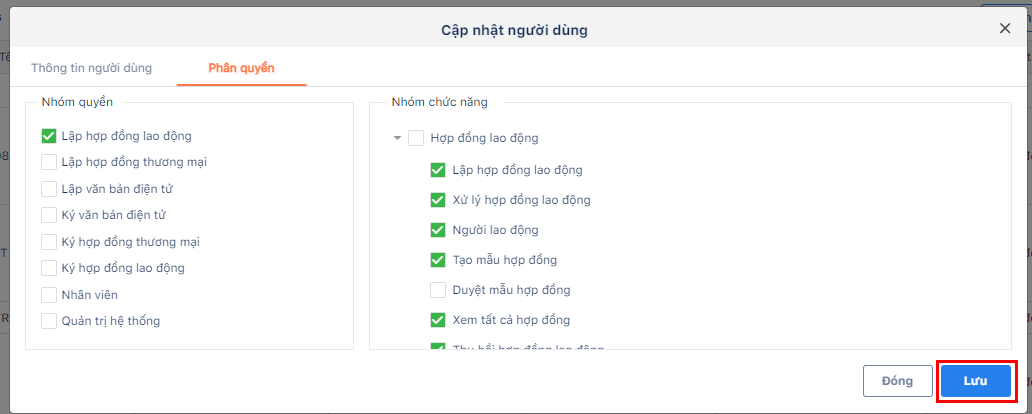
Sau khi dữ liệu đã được ghi thì có thể sử dụng Tên đăng nhập, mật khẩu của người dùng vừa thêm để đăng nhập vào phần mềm.
Cách 2: Thêm người dùng bằng cách nạp file excel#
- Bước 1: Tại danh sách quản lý người dùng, nhấn biểu tượng
 > Chọn lấy file mẫu
 - Bước 2: Nhập thông tin người dùng vào fil mẫu
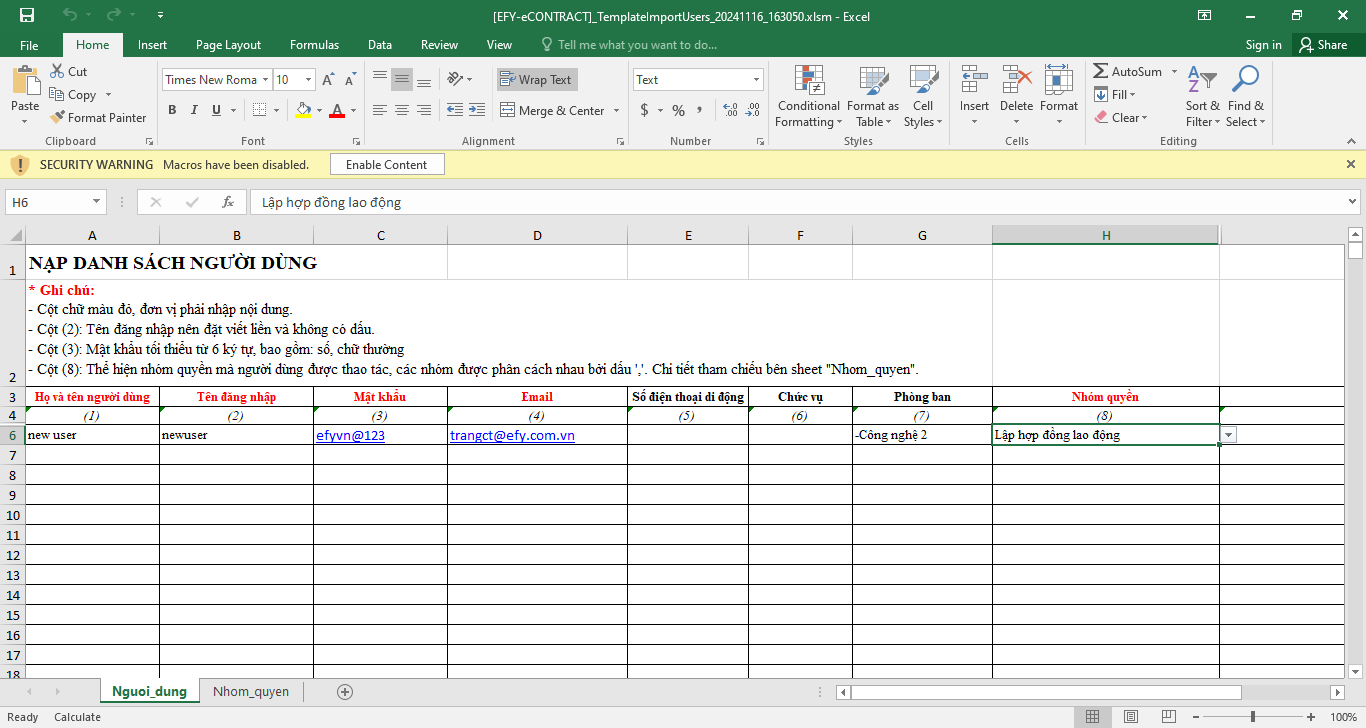
- Bước 3: Nạp file đã nhập thông tin lên phần mềm
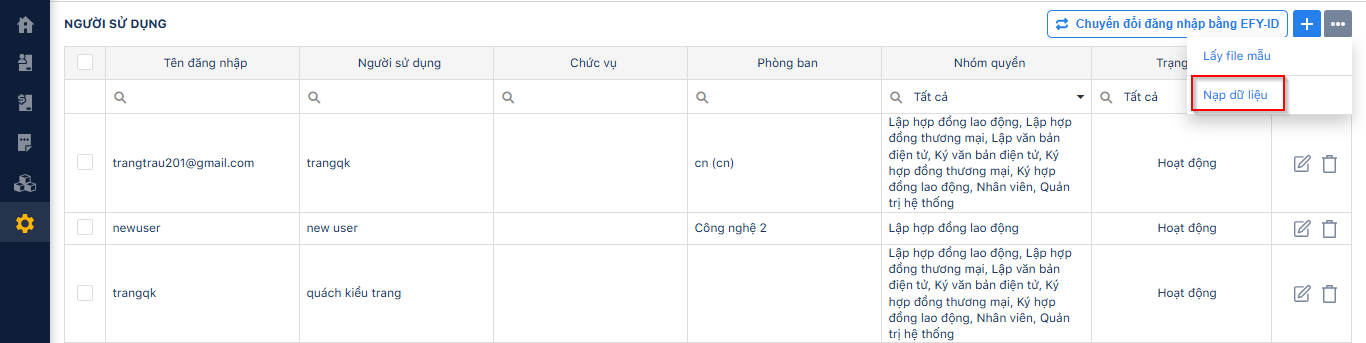
I.2.2 Sửa người dùng#
- Bước 1: Tại danh sách quản lý người dùng, nhấn biểu tượng
 tại người dùng muốn sửa để mở màn hình Cập nhật thông tin người dùng.
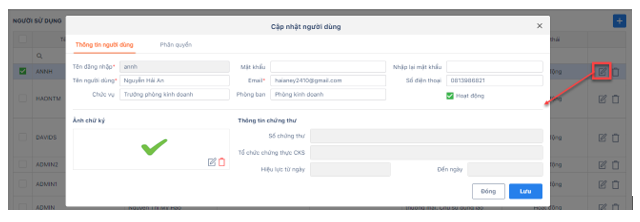
- Bước 2: Sửa lại các thông tin của người dùng (Giống như hướng dẫn khi tạo mới người dùng).
Nếu bỏ tích Hoạt động thì người dùng sẽ không đăng nhập được vào phần mềm.
I.2.3 Xóa người dùng#
- Tại danh sách quản lý người dùng, nhấn biểu tượng
 tại người dùng muốn xóa.
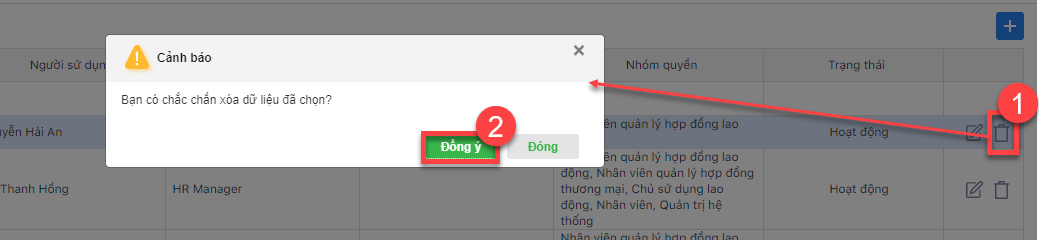
Người dùng đã bị xóa sẽ không đăng nhập được vào phần mềm.
I.2.4 Chuyển đổi sang cơ chế đăng nhập bằng tài khoản EFY-ID#
I.2.4.1 Giới thiệu tài khoản EFY-ID#
- EFY-ID là tài khoản dùng cho Khách hàng của EFY. Mỗi khách hàng chỉ có một tài khoản EFY-ID duy nhất được xác thực theo Số điện thoại và Email của chính khách hàng. Khách hàng sẽ sử dụng tài khoản duy nhất này để đăng nhập vào tất cả các phần mềm của EFY.
-
Khi chuyển đổi sang cơ chế đăng nhập bằng tài khoản EFY-ID, người dùng có thể vào app mobile EFY-ID để quản lý và ký hợp đồng được tạo từ EFY-ECONTRACT.
-
Hiện tại, Anh/chị có thể thực hiện đăng nhập theo 2 cơ chế:
-
Cơ chế 1: Đăng nhập bằng tên đăng nhập/mật khẩu theo cách cũ trước đây vẫn thực hiện theo như hướng dẫn mô tả ở trên.
-
Cơ chế 2: Chuyển đổi đăng nhập bằng EFY-ID:
- Để thực hiện được đăng nhập theo cơ chế này, anh/chị cần thực hiện Chuyển đổi đăng nhập bằng EFY-ID và bắt buộc tất cả các người dùng chuyển đổi theo cơ chế này. Chi tiết xem hướng dẫn ở dưới đây.
I.2.4.2 Thực hiện chuyển đổi đăng nhập bằng EFY-ID#
Bước 1: Tại danh sách Người sử dụng, thực hiện chức năng Đăng nhập bằng EFY-ID.
Một số lưu ý khi chuyển sang cơ chế đăng nhập bằng EFY-ID:
- Tất cả các người dùng bắt buộc phải kết nối với tài khoản EFY-ID thì mới đăng nhập được phần mềm (Xem hướng dẫn kết nối cho từng người dùng ở dưới).
- Khi đã kết nối với tài khoản EFY-ID thì người dùng không thể sử dụng tài khoản đăng nhập cũ để đăng nhập vào phần mềm.
- Khi thêm mới người dùng thì phải kết nối với tài khoản EFY-ID của họ thông qua email hoặc SĐT.
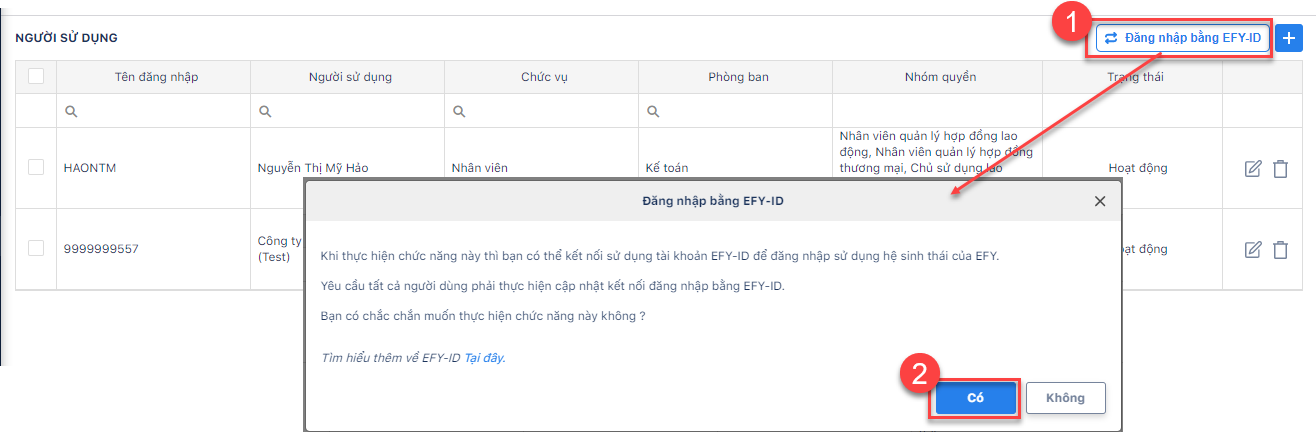
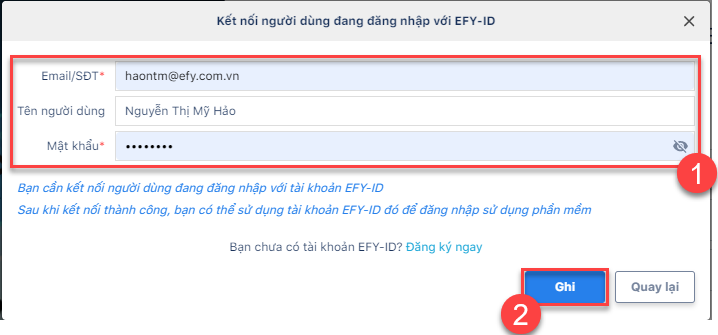
Bước 2: Kết nối người dùng đang đăng nhập với tài khoản EFY-ID.
Trường hợp 1: Bạn đã có tài khoản EFY-ID.
- Nhập Email/SĐT và Mật khẩu của tài khoản EFY-ID sẽ thực hiện kết nối.
- Nhấn Ghi để hệ thống liên kết người dùng đang đăng nhập với tài khoản EFY-ID.
Trường hợp 2: Bạn chưa có tài khoản EFY-ID.
- Nhấn Đăng ký ngay để thực hiện đăng ký tài khoản EFY-ID theo hướng dẫn Tại đây.
- Sau khi đăng ký thành công, anh/chị thực hiện kết nối với tài khoản EFY-ID như hướng dẫn ở Trường hợp 1.
Bước 3: Sau khi kết nối thành công, hệ thống tự động trở về trang đăng nhập -> anh/chị thực hiện đăng nhập lại vào phần mềm bằng tài khoản EFY-ID vừa kết nối.
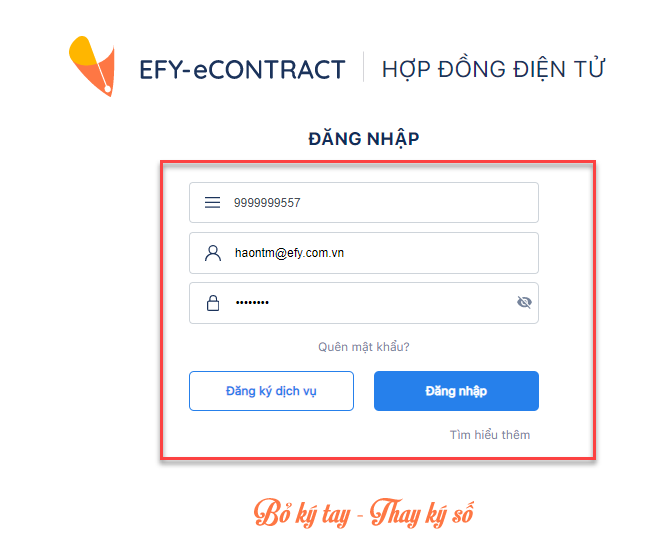
Bước 4: Đối với các người dùng khác, khi đăng nhập vào phần mềm cũng bắt buộc phải kết nối với tài khoản EFY-ID, các bước thực hiện tương tự như Bước 2 mô tả ở trên.
Sau khi tài khoản đã chuyển đổi sang cơ chế đăng nhập bằng EFY-ID, khi thêm người sử dụng phần mềm thì bắt buộc phải kết nối với tài khoản EFY-ID của họ. Các bước thực hiện xem mô tả ở dưới đây:
I.2.5 Thêm người dùng sử dụng phần mềm#
- Các thao tác thêm người dùng thực hiện như hướng dẫn thêm người dùng theo cơ chế đăng nhập cũng mô tả ở trên, chỉ khác phải liên kết người dùng đó với tài khoản EFY-ID của họ dựa vào email/SDT. Khi đó xảy ra một số trường hợp sau:
Trường hợp 1: Người dùng đã có tài khoản EFY-ID.
- Anh/chị nhập thông tin email/SĐT là email/SĐT của tài khoản EFY-ID người dùng cần thêm.
- Hệ thống sẽ tự động lấy các thông tin Tên người dùng theo tài khoản EFY-ID.
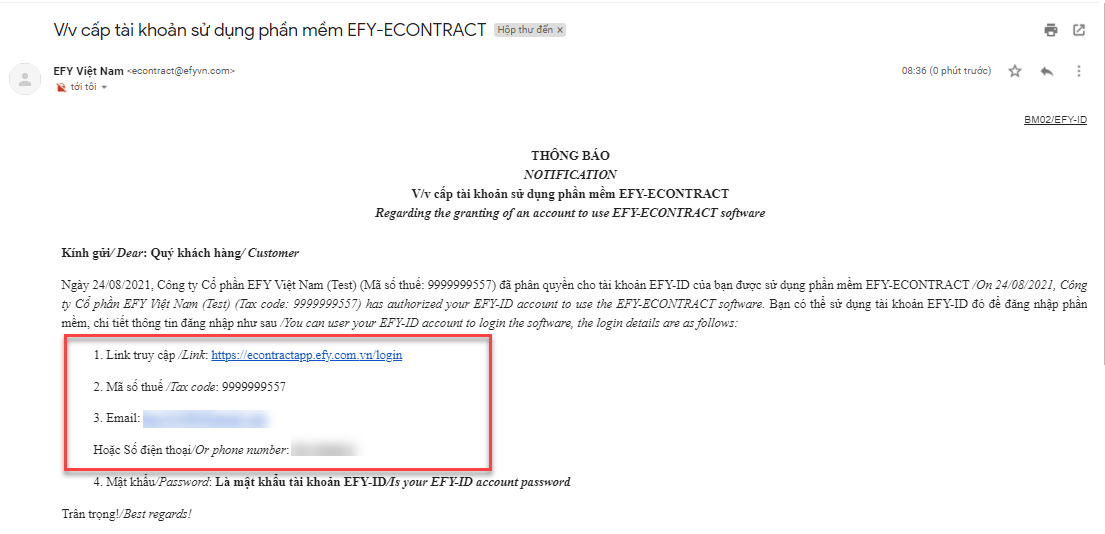
- Hệ thống sẽ gửi Email (Nếu nhập email) hoặc SMS (Nếu nhập SĐT) cho người dùng về thông tin đăng nhập phần mềm.
- Người dùng được thêm sẽ sử dụng tài khoản EFY-ID đó để đăng nhập vào phần mềm ECONTRACT.
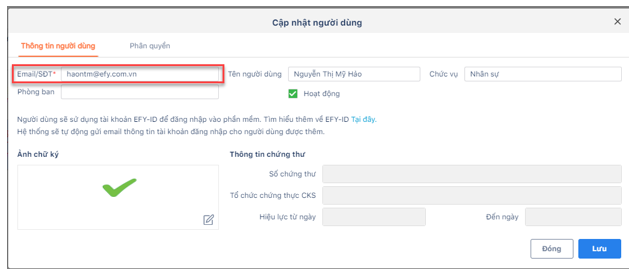
Trường hợp 2: Người dùng chưa có tài khoản EFY-ID.
- Anh/chị nhập thông tin email/SĐT của người dùng cần thêm.
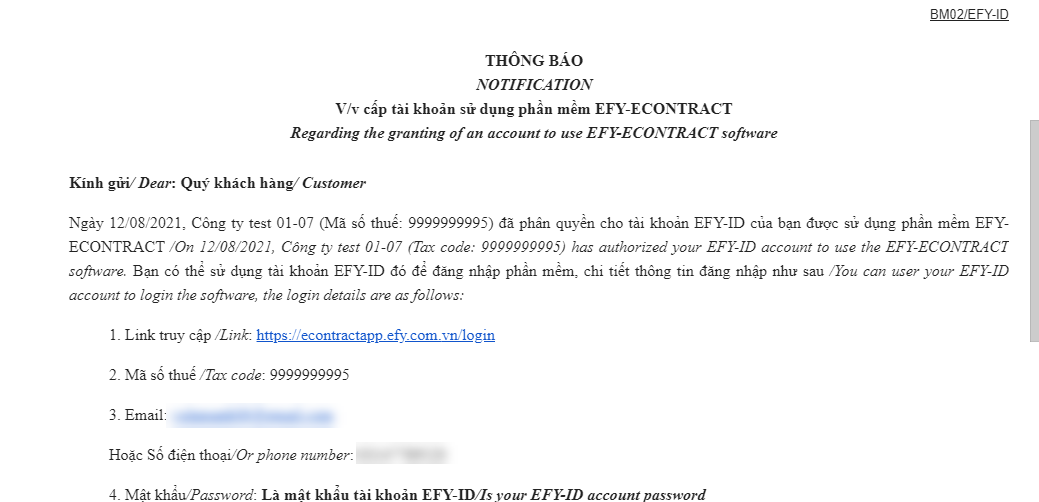
- Khi thực hiện Ghi, hệ thống sẽ tự động gửi Email (Nếu nhập email) hoặc SMS (Nếu nhập SĐT) hướng dẫn đăng ký tài khoản EFY-ID để đăng nhập vào phần mềm cho người dùng được thêm.
- Người dùng đó thực hiện đăng ký tài khoản EFY-ID (Xem chi tiết hướng dẫn đăng ký tài khoản EFY-ID Tại đây).
- Lưu ý tài khoản EFY-ID phải có email/SĐT trùng khớp với email/SĐT khi thêm người dùng.
- Người dùng được thêm sử dụng tài khoản EFY-ID vừa đăng ký để đăng nhập vào phần mềm ECONTRACT.
Lưu ý:
- Khi thực hiện sửa người dùng thì sẽ không sửa được thông tin email, số điện thoại, Tên người dùng.
- Trong cùng 1 mã số thuế, không thể liên kết nhiều người dùng vào cùng 1 tài khoản EFY-ID.
- 1 tài khoản EFY-ID có thể liên kết với người dùng của nhiều Mã số thuế khác nhau.