DANH MỤC KHÁCH HÀNG#
I.1 Mục đích#
- Danh mục này dùng để quản lý thông tin khách hàng của đơn vị, từ đó khi lập hợp đồng có thể nhanh chóng lấy được thông tin khách hàng và quản lý các thông tin.
I.2 Các bước thực hiện#
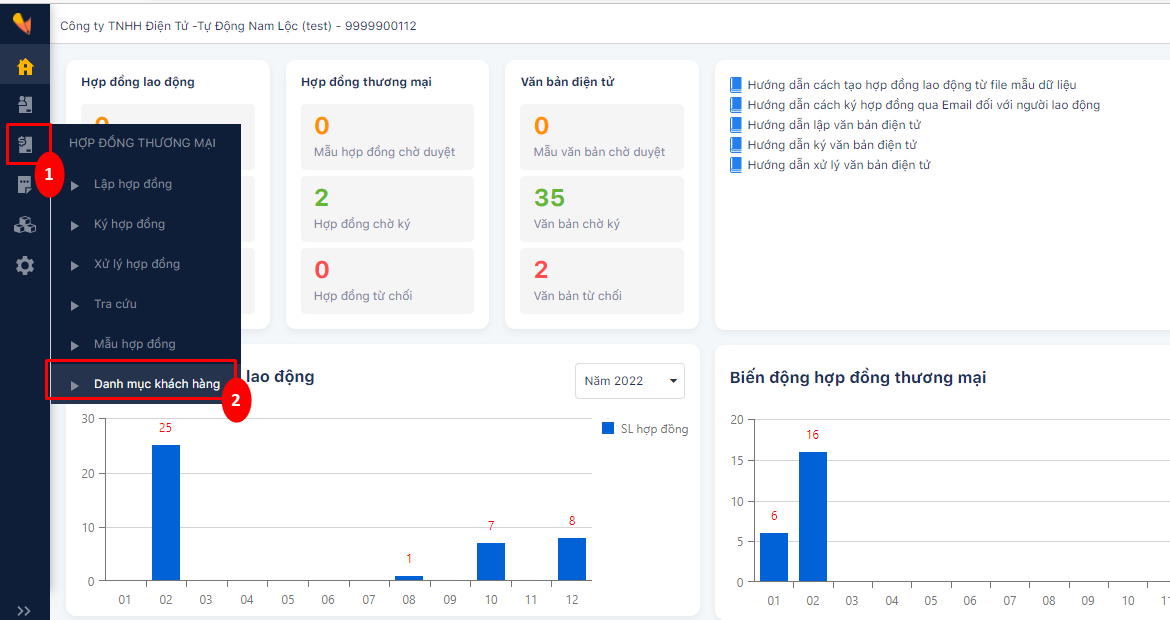
- Tại thanh menu chức năng dọc, chọn Hợp đồng thương mại -> Danh mục khách hàng để vào danh sách khách hàng.
I.2.1 Thêm khách hàng#
- Bước 1: Tại danh sách quản lý khách hàng, nhấn biểu tượng
 để mở form nhập các thông tin của khách hàng.
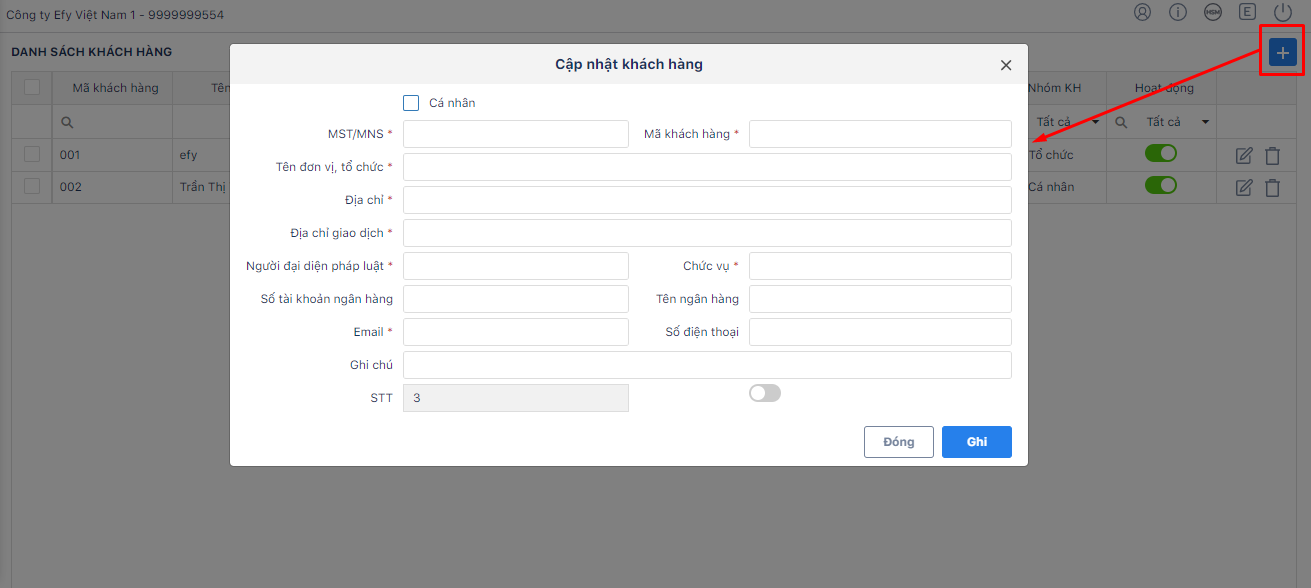
- Bước 2: Khai báo các thông tin của khách hàng.
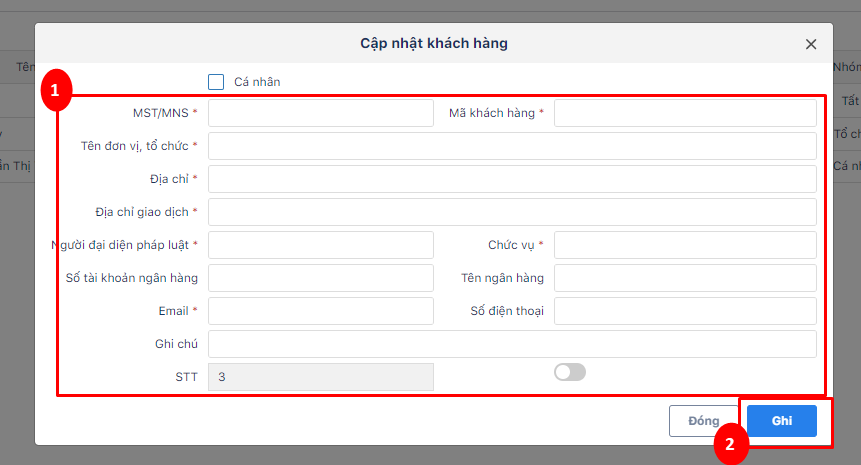
Trường hợp 1: Khách hàng là Tổ chức.
-
Nhập các thông tin của khách hàng (Các thông tin có dấu * là thông tin bắt buộc nhập) bao gồm:
- MST/MNS.
- Mã khách hàng.
- Tên đơn vị, tổ chức.
- Địa chỉ.
- Người đại diện pháp luật.
- Chức vụ.
- Email.
-
Tiếp theo, anh/chị click Ghi để lưu các thông tin.
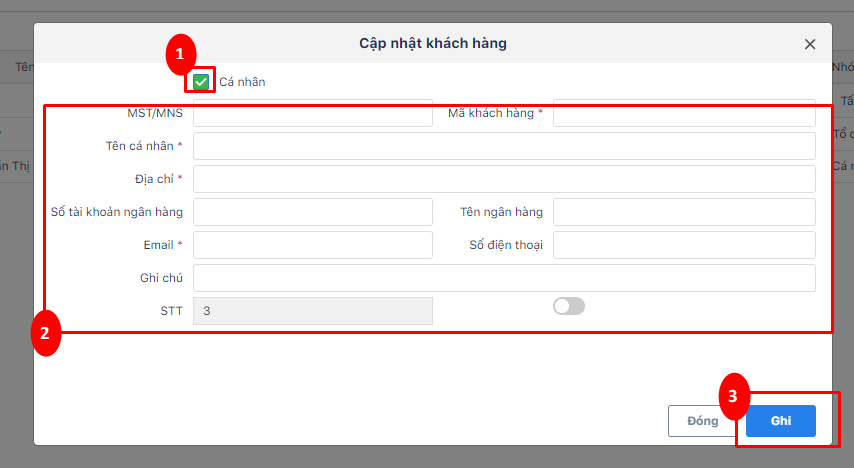
Trường hợp 2: Khách hàng là Cá nhân.
-
Click vào ô checkbox Cá nhân và nhập các thông tin của khách hàng (Các thông tin có dấu * là thông tin bắt buộc nhập) bao gồm:
- MST/MNS.
- Mã khách hàng.
- Tên cá nhân.
- Địa chỉ.
- Email.
-
Tiếp theo, anh/chị click Ghi để lưu các thông tin.
I.2.2 Sửa khách hàng#
- Bước 1: Tại danh sách quản lý khách hàng, nhấn biểu tượng
 tại khách hàng muốn sửa để mở màn hình Cập nhật thông tin khách hàng.
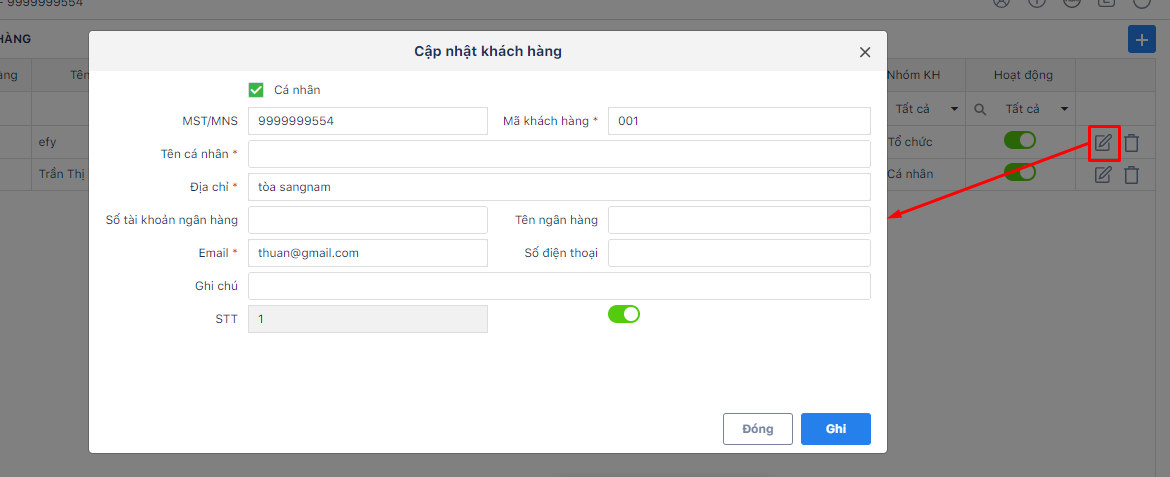
- Bước 2: Sửa lại các thông tin của khách hàng (Giống như hướng dẫn khi tạo mới khách hàng).
Nếu tắt chế độ Hoạt động thì bên lập sẽ không tạo được Hợp đồng với khách hàng đó nữa.
I.2.3 Xóa khách hàng#
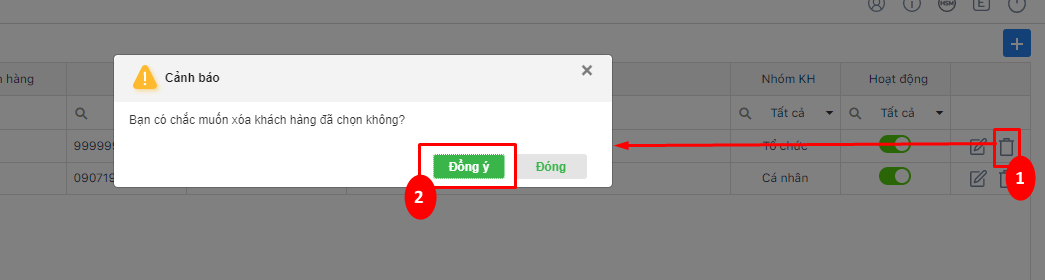
Cách 1: Xóa từng khách hàng:
- Tại danh sách quản lý khách hàng, nhấn biểu tượng
 tại khách hàng muốn xóa.
Cách 2: Xóa nhiều khách hàng:
- Tại danh sách quản lý khách hàng, chọn KH sau đó nhấn biểu tượng
 , chọn Xóa
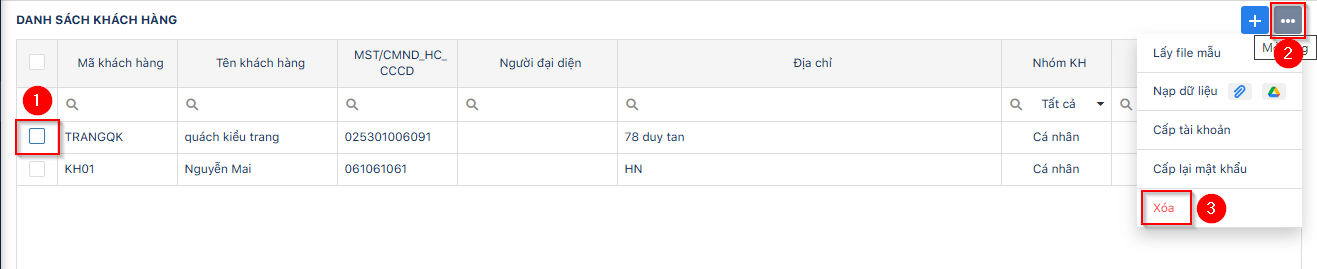
Chỉ xóa được khách hàng chưa phát sinh hợp đồng.
I.2.4 Nạp dữ liệu khách hàng#
-
Trường hợp đơn vị có file danh sách thông tin Khách hàng thì có thể thêm vào danh mục bằng cách Nạp dữ liệu từ file excel. Chi tiết các bước thực hiện như sau:
-
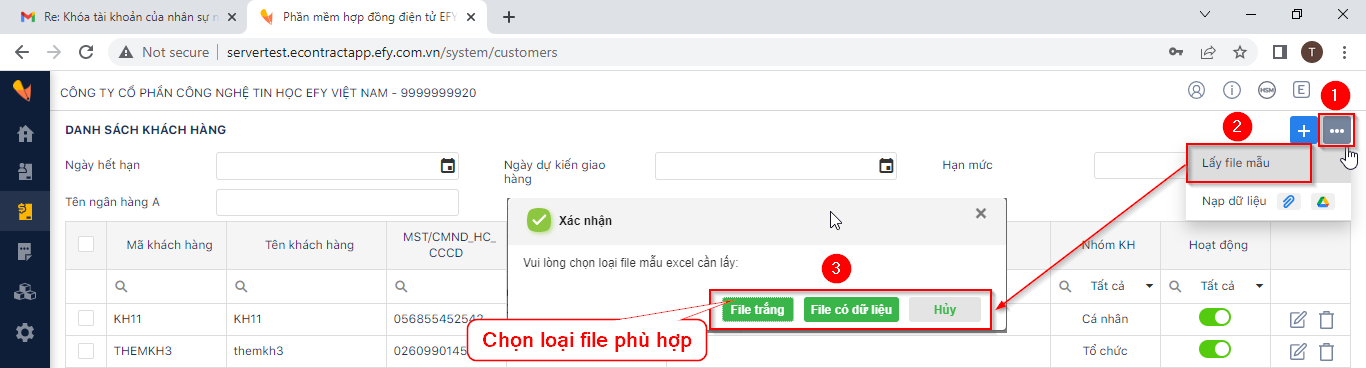
Bước 1: Tại danh sách khách hàng, Nhấn biểu tượng
, chọn Lấy file mẫu để lấy file dữ liệu mẫu nạp dữ liệu vào phần mềm.
Chọn hình thức lấy file phù hợp với cách thức sẽ nạp dữ liệu.
- File trắng: là file không có dữ liệu (Phù hợp khi đơn vị muốn thêm mới thông tin khách hàng).
- File có dữ liệu: là file có sẵn dữ liệu khách hàng đang có ở danh mục (Phù hợp khi đơn vị muốn sửa hàng loạt thông tin khách hàng đã tạo).
Trường hợp đơn vị đã có sẵn file mẫu dữ liệu thì bỏ qua bước 1 và chuyển sang bước 2.
- Bước 2: Thêm/sửa dữ liệu khách hàng ở file nạp dữ liệu.
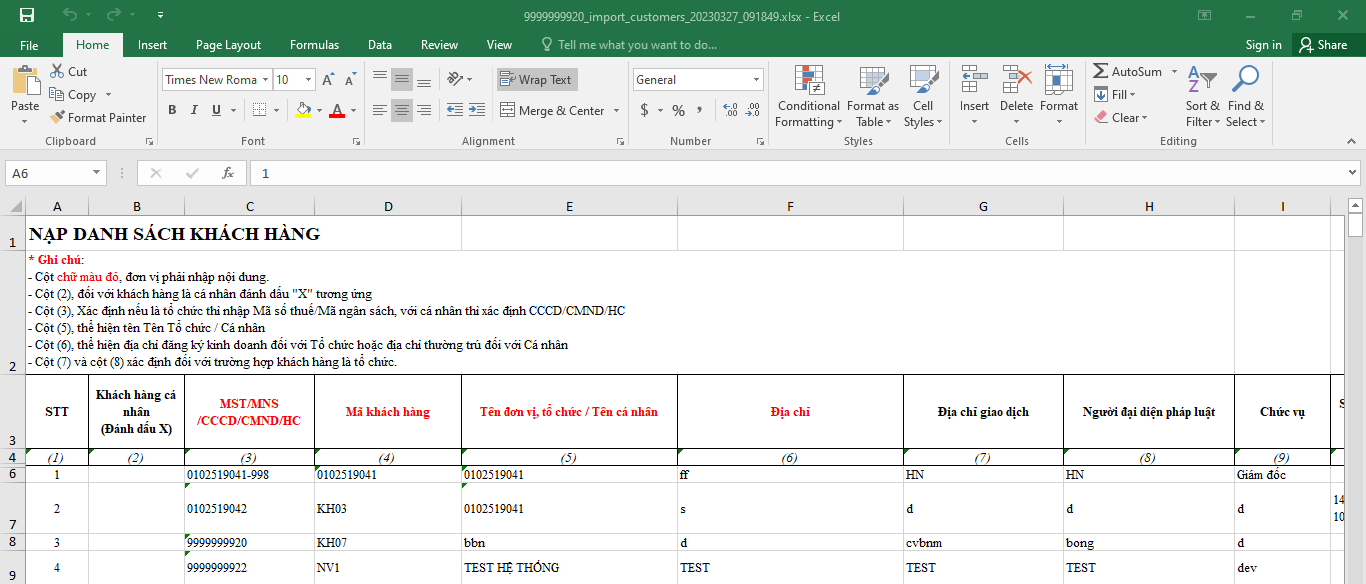
Lưu ý:
- Các cột màu đỏ là các nội dung bắt buộc nhập
- Đối với cột Khách hàng cá nhân (Đánh dấu X): người dùng có thể nhập x hoặc X
- Người dùng tuyệt đối không được phép thêm/sửa/xóa các cột trên file mẫu
- Bước 3: Nhấn biểu tượng , chọn Nạp dữ liệu:
Có 2 hình thức để nạp file:
- Nạp file từ máy tính: phần mềm sẽ hiển thị cửa sổ để người dùng chọn file nạp.
- Nạp file từ Google Drive: phần mềm sẽ hiển thị cửa sổ để người dùng đăng nhập vào Google Drive và sau đó chọn file nạp.
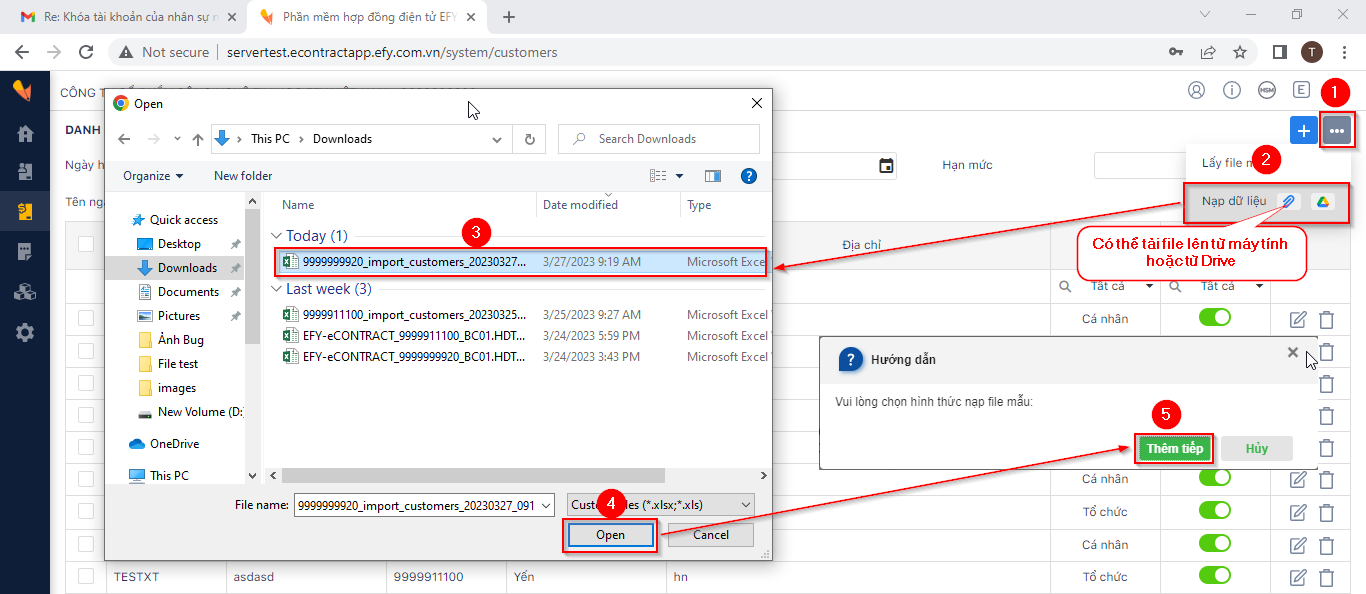
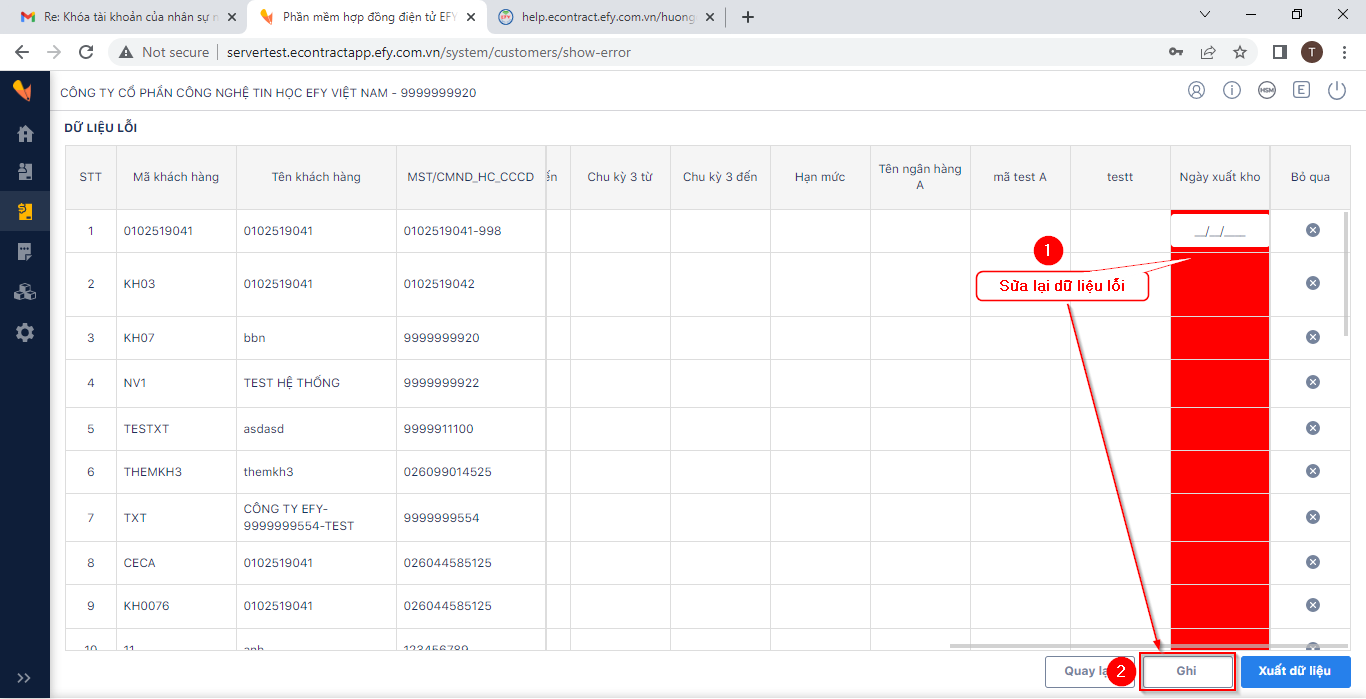
- Bước 4: Phần mềm sẽ thực hiện kiểm tra và thêm các dòng dữ liệu hợp lệ vào phần mềm.
Lưu ý: Trường hợp dữ liệu trên file nạp bị lỗi, sẽ hiển thị bảng dữ liệu lỗi. Người dùng được phép sửa trực tiếp hoặc tải file lỗi excel về sau đó tiến hành nạp lại.
I.2.5 Cấp tài khoản#
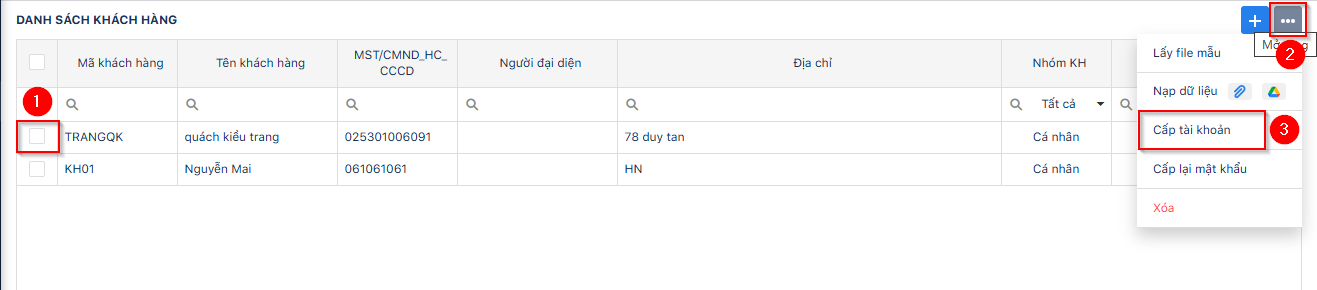
Trường hợp người dùng muốn cấp tài khoản thủ công cho KH, thực hiện như sau:
- Bước 1: Tại danh sách khách hàng, tích chọn KH mà bạn muốn cấp tài khoản
- Bước 2: Nhấn biểu tượng , chọn Cấp tài khoản để cấp tài khoản đăng nhập Portal cho KH
Lưu ý:
- Chỉ cấp được tài khoản khi sử dụng cấu hình tài khoản trong Tham số hệ thống
- KH đã ngừng hoạt động sẽ không sử dụng được tài khoản đã cấp
- Thông báo cấp tài khoản mặc định sẽ gửi qua email của KH
I.2.6 Cấp lại mật khẩu#
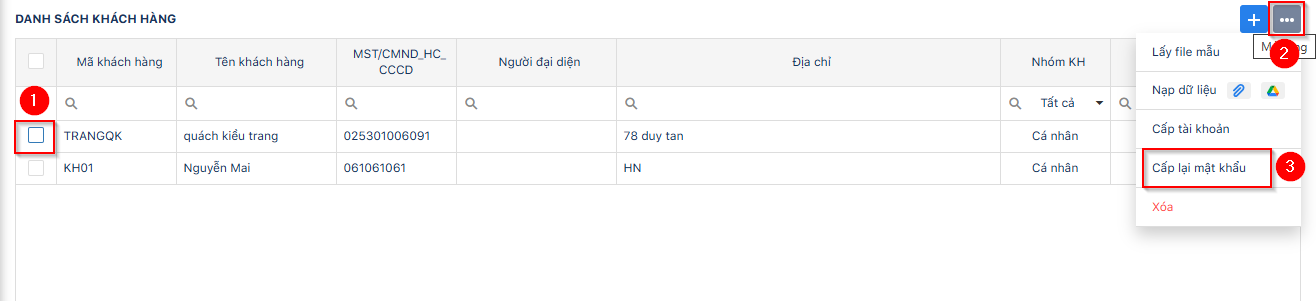
Trường hợp có nhiều KH quên mật khẩu và người dùng muốn cấp lại hàng loạt thì thực hiện như sau:
- Bước 1: Tại danh sách khách hàng, tích chọn KH mà bạn muốn cấp lại mật khẩu
- Bước 2: Nhấn biểu tượng , chọn Cấp lại mật khẩu để cấp lại mật khẩu mới đăng nhập Portal cho KH
Lưu ý:
- Thông báo cấp lại mật khẩu mặc định sẽ gửi qua email của KH