DANH MỤC BIẾN MỞ RỘNG KHÁCH HÀNG#
I.1 Mục đích#
- Hướng dẫn người dùng định nghĩa thêm các trường mở rộng trong form nhập dữ liệu của khách hàng
I.2 Các bước thực hiện#
Tại thanh menu chức năng dọc, chọn Danh mục khác -> Chọn loại Danh mục biến mở rộng để mở màn hình danh sách biến mở rộng
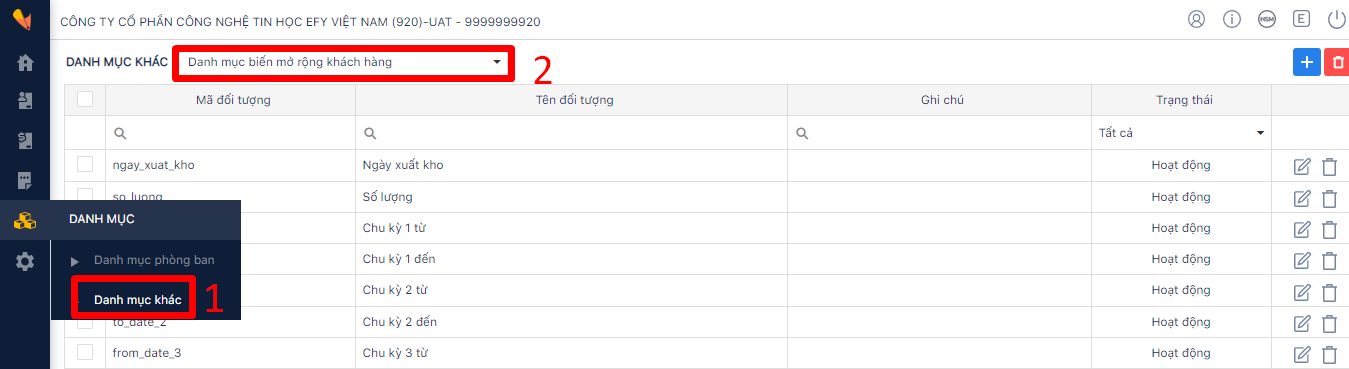
I.2.1 Thêm biến mở rộng KH#
-
Bước 1: Tại danh sách quản lý, nhấn biểu tượng
 để mở form nhập các thông tin của biến mở rộng.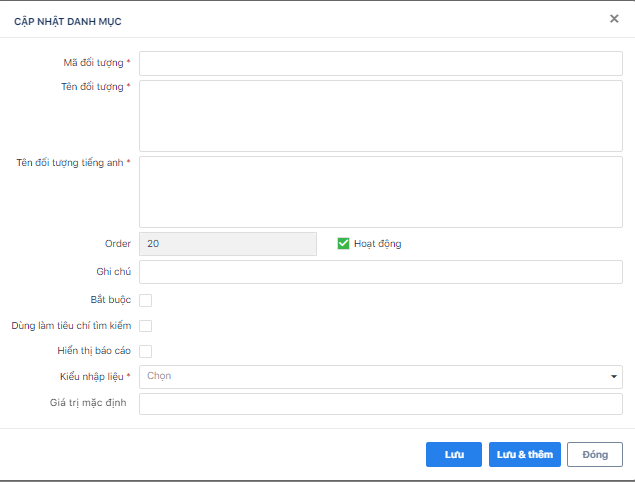
-
Bước 2: Khai báo các thông tin của đối tượng.
- Các thông tin có dấu * là thông tin bắt buộc nhập.
- Lưu ý: Mã đối tượng phải viết liền, không dấu và ký tự đặc biệt trừ 3 dấu -, _, . (VD: loai_nv, ngay-hd, loai.hd,…)
- Nếu đối tượng là thông tin bắt buộc nhập thì click vào checkbox Bắt buộc
- Nếu muốn dùng đối tượng là tiêu chí tìm kiếm trong Danh sách KH thì Anh/Chị có thể tick chọn các tiêu chí tương ứng.
- Anh/Chị có thể cấu hình kiểu dữ liệu của đối tượng trong 5 kiểu: textbox, numberbox, datebox, selectbox, checkbox
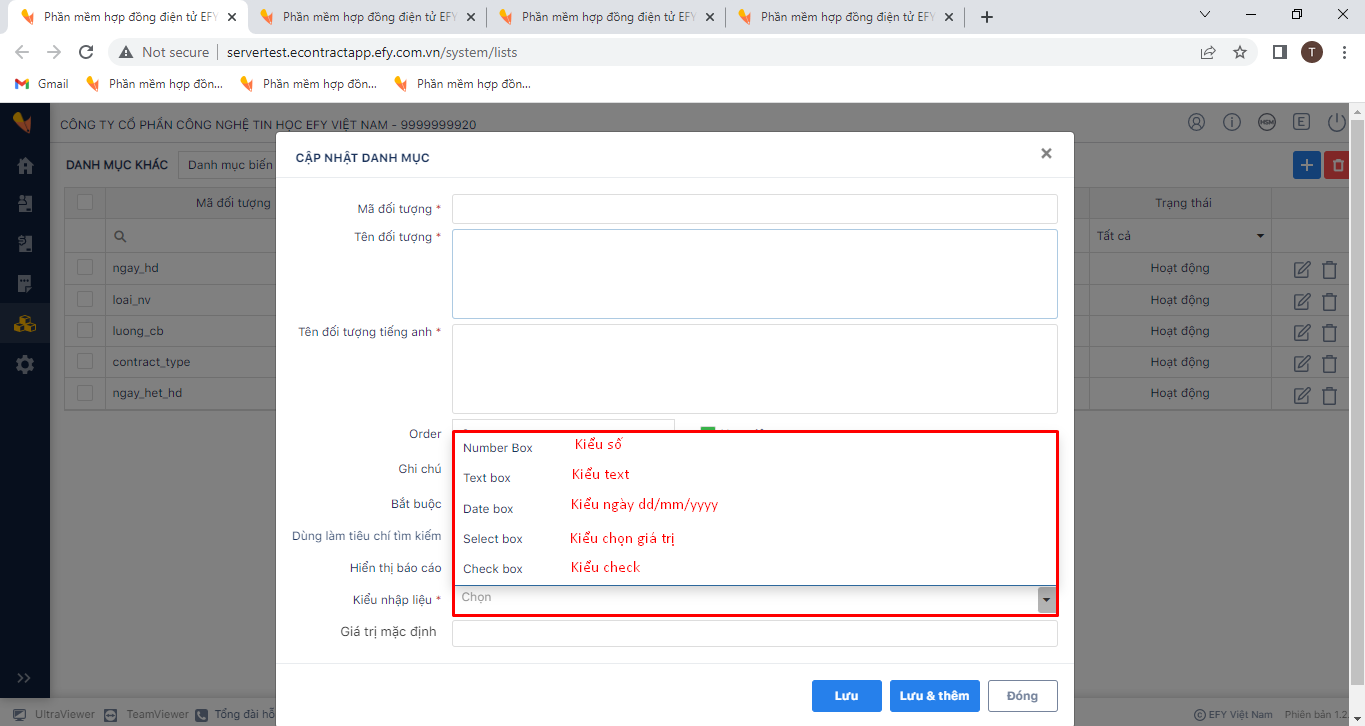
-
Bước 3: Nhấn Lưu để lưu lại các thông tin.
I.2.2 Sửa biến mở rộng#
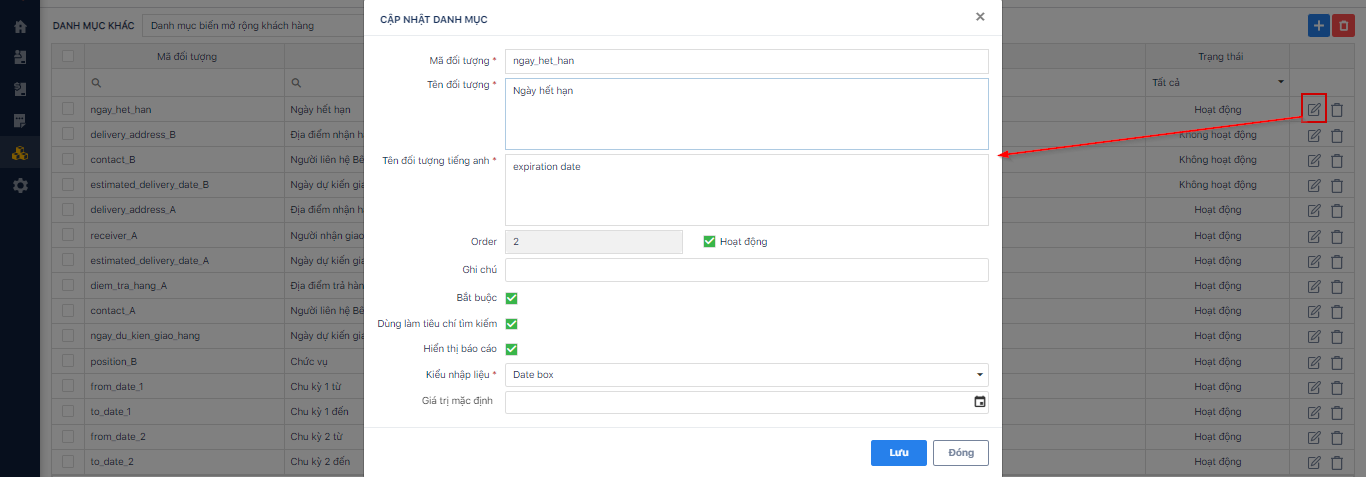
-
Bước 1: Tại danh sách quản lý, Nhấn biểu tượng
 tại biến mở rộng muốn sửa để mở màn hình Cập nhật danh mục.
 -
Bước 2: Sửa lại các thông tin của biến mở rộng (Giống như hướng dẫn khi tạo mới biến mở rộng).
- Lưu ý: Nếu muốn ẩn thông tin biến mở rộng trên thông tin KH, Anh/Chị chọn Ngừng hoạt động.
-
Bước 3: Nhấn Lưu để cập nhật thay đổi.
I.2.3 Xóa biến mở rộng#
Tại danh sách quản lý biến mở rộng, nhấn biểu tượng  tại biến mở rộng muốn xóa.
Sau khi xóa thành công, biến mở rộng sẽ bị xóa khỏi hệ thống, các tiêu chí tìm kiếm, báo cáo đã cấu hình cho biến sẽ không còn.
tại biến mở rộng muốn xóa.
Sau khi xóa thành công, biến mở rộng sẽ bị xóa khỏi hệ thống, các tiêu chí tìm kiếm, báo cáo đã cấu hình cho biến sẽ không còn.