THIẾT LẬP MẪU HỢP ĐỒNG#
I.1 Mục đích#
- Hướng dẫn thiết lập mẫu hợp đồng dùng phục vụ việc lập hợp đồng được nhanh chóng.
I.2 Các bước thực hiện#
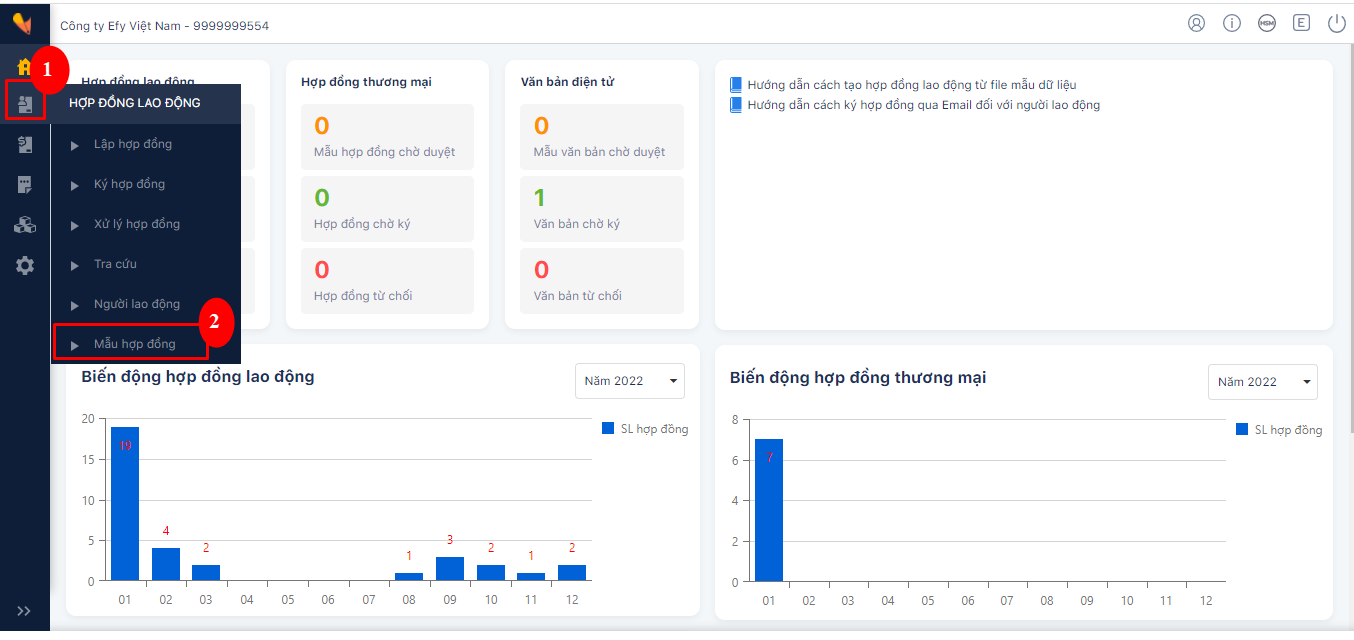
Tại thanh menu chức năng dọc, chọn Hợp đồng lao động -> Mẫu hợp đồng để vào danh sách quản lý Mẫu hợp đồng.
I.2.1 Khởi tạo mẫu hợp đồng#
-
Bước 1: Tại danh sách mẫu hợp đồng, nhấn biểu tượng
 để bắt đầu tạo mẫu hợp đồng.
 -
Bước 2: Tải lên file mẫu hợp đồng của đơn vị.
Có 1 số lưu ý đối với file mẫu hợp đồng tải lên như sau:
- Mẫu tải lên phải có định dạng .docx.
- Thiết lập định dạng chữ ngay trên file mẫu hợp đồng.
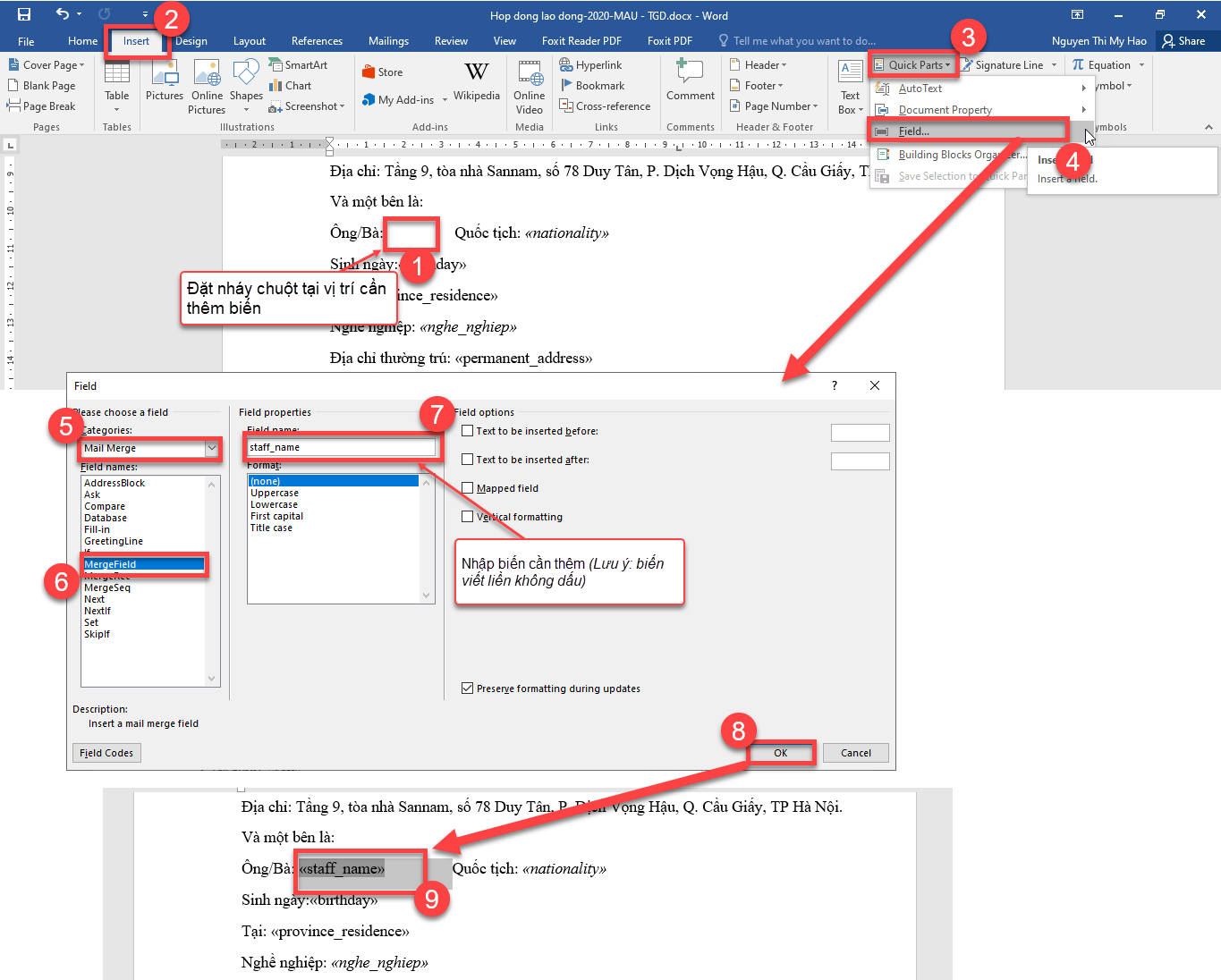
- Trên file mẫu, nội dung nào biến động thay đổi theo từng lần lập hợp đồng (Ví dụ: Thông tin người lao động) thì anh chị đặt biến cho thông tin đó theo hướng dẫn dưới đây (Biến viết liền không có dấu và khoảng trắng).
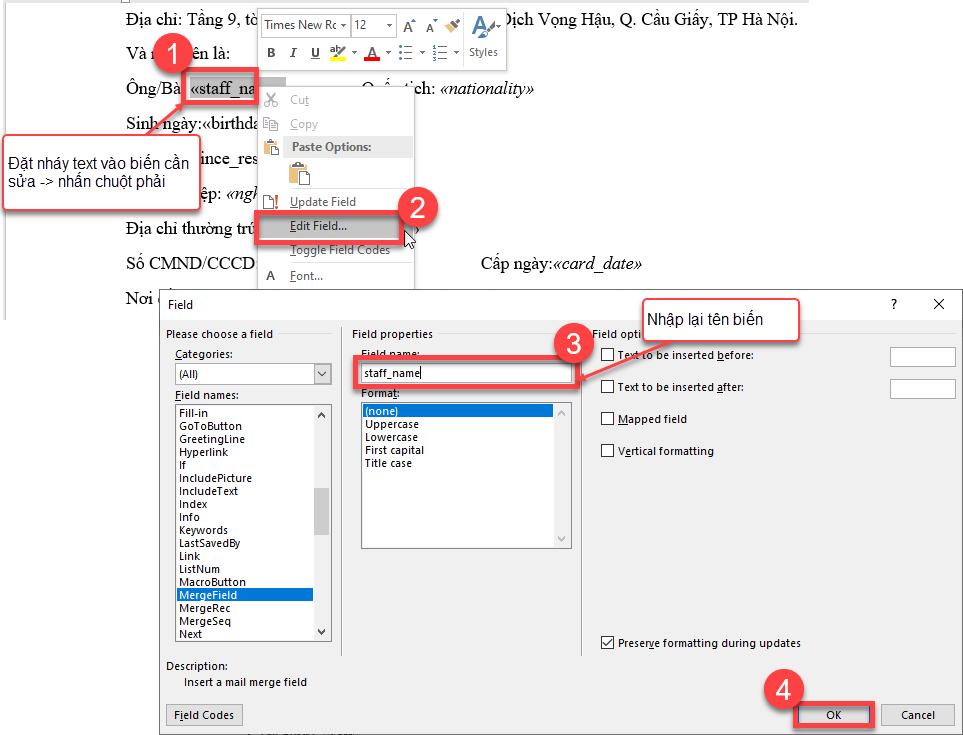
Nếu muốn sửa lại biến thì anh/chị thực hiện như sau:
Lưu ý: Các biến dưới đây anh chị cần đặt đúng cấu trúc để có thể quản lý được hợp đồng trên phần mềm và có thể tự động ghép biến lấy được thông tin người lao động ở danh mục vào hợp đồng.
| STT | Tên biến chuẩn hóa trên mẫu hợp đồng | Diễn giải |
|---|---|---|
| 1 | contract_number | Số hợp đồng |
| 2 | contract_date | Ngày hợp đồng |
| 3 | staff_code | Mã nhân viên |
| 4 | staff_name | Tên nhân viên |
| 5 | sex | Giới tính |
| 6 | nation | Dân tộc |
| 7 | nationality | Quốc tịch |
| 8 | province_residence | Tỉnh/ Thành phố trường trú |
| 9 | permanent_address | Địa chỉ thường trú |
| 10 | card_id | Số CCCD/HC |
| 11 | issued | Nơi cấp |
| 12 | birthday | Ngày sinh |
| 13 | position | Chức vụ |
| 14 | department_name | Phòng ban |
| 15 | ||
| 16 | phone_number | Số điện thoại |
| 17 | card_date | Ngày cấp CCCD |
| 18 | effect_from_date | Hiệu lực từ ngày |
| 19 | effect_to_date | Hiệu lực đến ngày |
| 20 | salary | Mức lương |
Lưu ý: Về đặt biến vị trí chữ ký ở trong mẫu:
-
Với các chữ ký di chuyển vị trí theo nội dung hợp đồng (Ví dụ: Chữ ký của người lao động, chủ sử dụng lao động): cần đặt biến tại vị trí cần hiển thị. Sử dụng các biến sau: cks1; cks2; cks3; cks4; cks5; cks6; cks7; cks8; cks9.
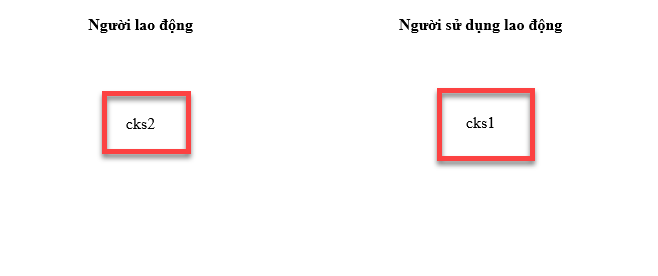
-
Với các chữ ký cố định ở 1 chỗ (Ví dụ: chữ ký nháy của người duyệt hợp đồng cố định dưới chân trang hợp đồng): Không cần đặt biến ở trong file mẫu hợp đồng.
- Các biến về vị trí chữ ký số cần bôi màu đồng nhất với nền của mẫu để không nhìn thấy biến khi xem hợp đồng.
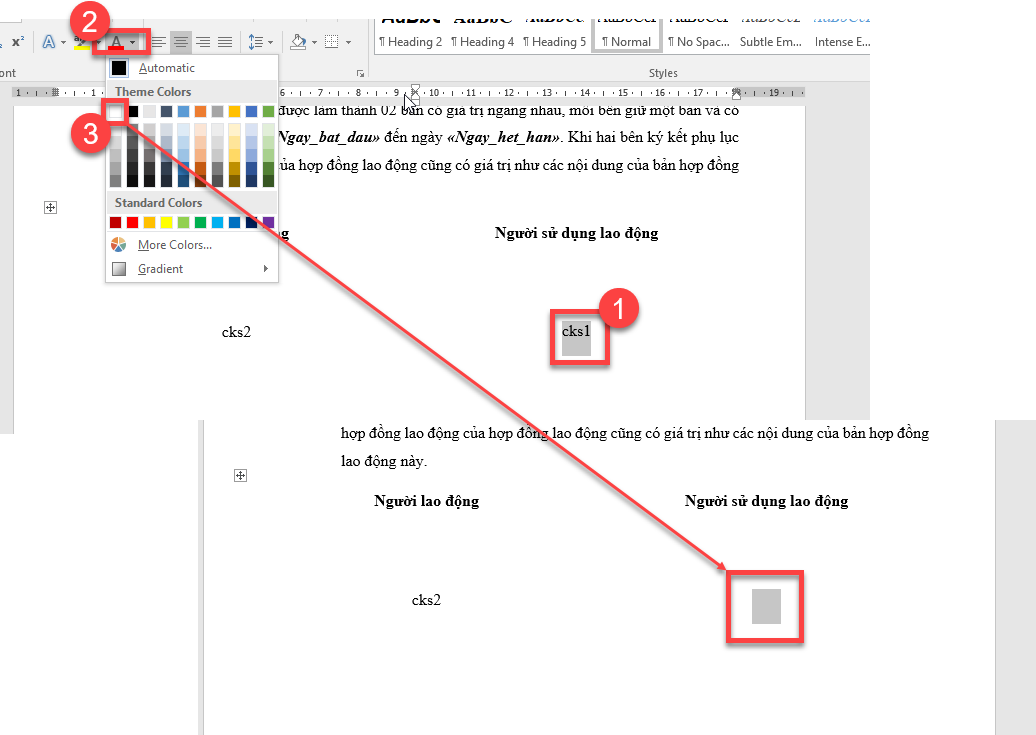
Sau khi hoàn thiện xong file mẫu, anh/chị tải file đó lên phần mềm.
- Cách 1: Tải file lên từ máy tính
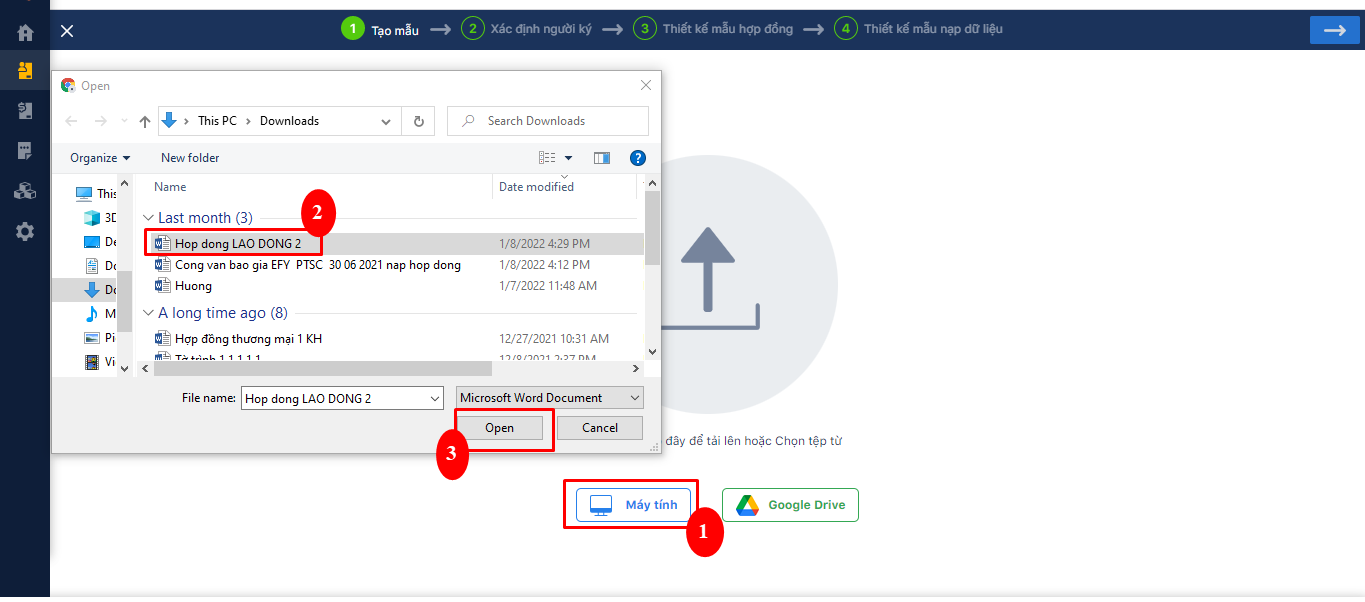
-
Cách 2: Tải file lên từ google drive (Cần được cấu hình chức năng trong Cài đặt/ Tham số hệ thống)
- Click vào Google Drive -> Chọn tài khoản anh/chị muốn đăng nhập
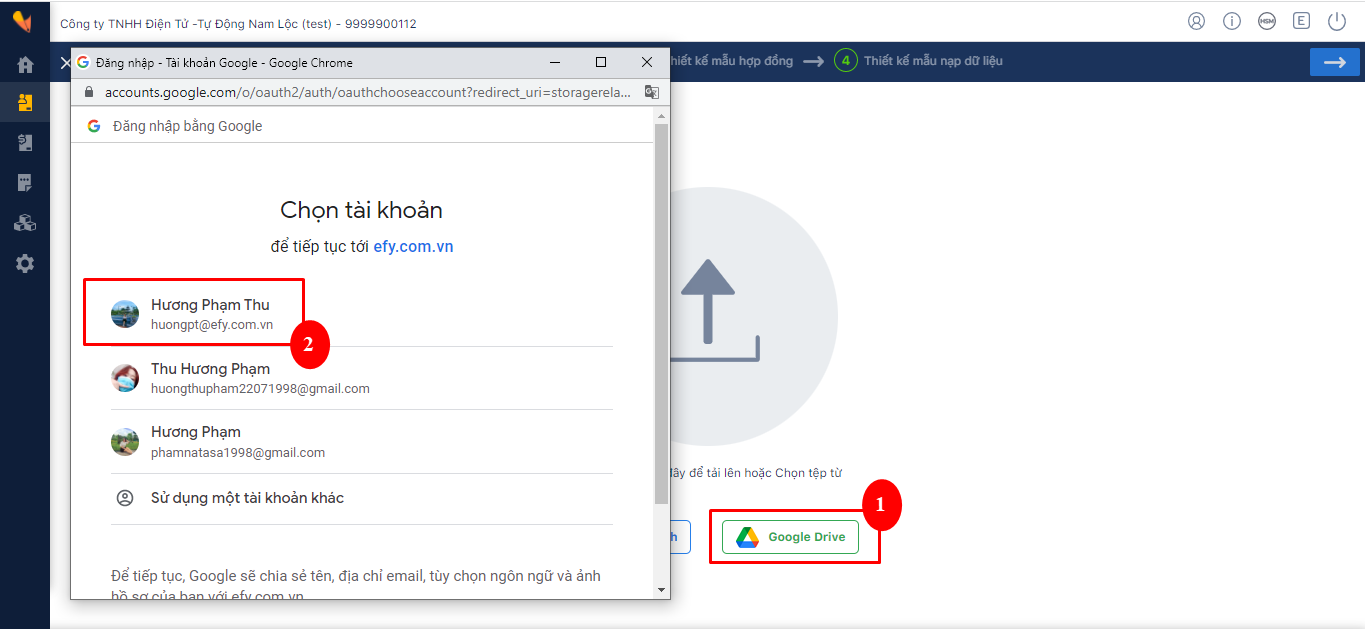
- Tiếp theo, anh/chị sẽ được chuyển đến trang nhập tên đăng nhập vào tài khoản Google. Hãy nhập tên tài khoản của anh/chị vào và chọn Tiếp theo.
.png)
- Anh/chị hãy nhập mật khẩu đăng nhập ở màn hình tiếp theo, sau đó nhấn vào nút Tiếp theo. Nếu quên mật khẩu đăng nhập, anh/chị có thể chọn vào chữ Bạn quên mật khẩu để lấy lại mật khẩu.
.png)
Nếu anh/chị đang bật xác minh 2 bước cho tài khoản Google của mình thì sẽ có một màn hình nữa để xác nhận đăng nhập. Nếu không bật thì sẽ không có bước này.
.png)
Sau khi đăng nhập Google Drive thành công, thì anh/chị sẽ được chuyển hướng đến trang Google Drive của mình.
.png)
- Tiếp theo, anh/chị chọn file muốn tải.
.png)
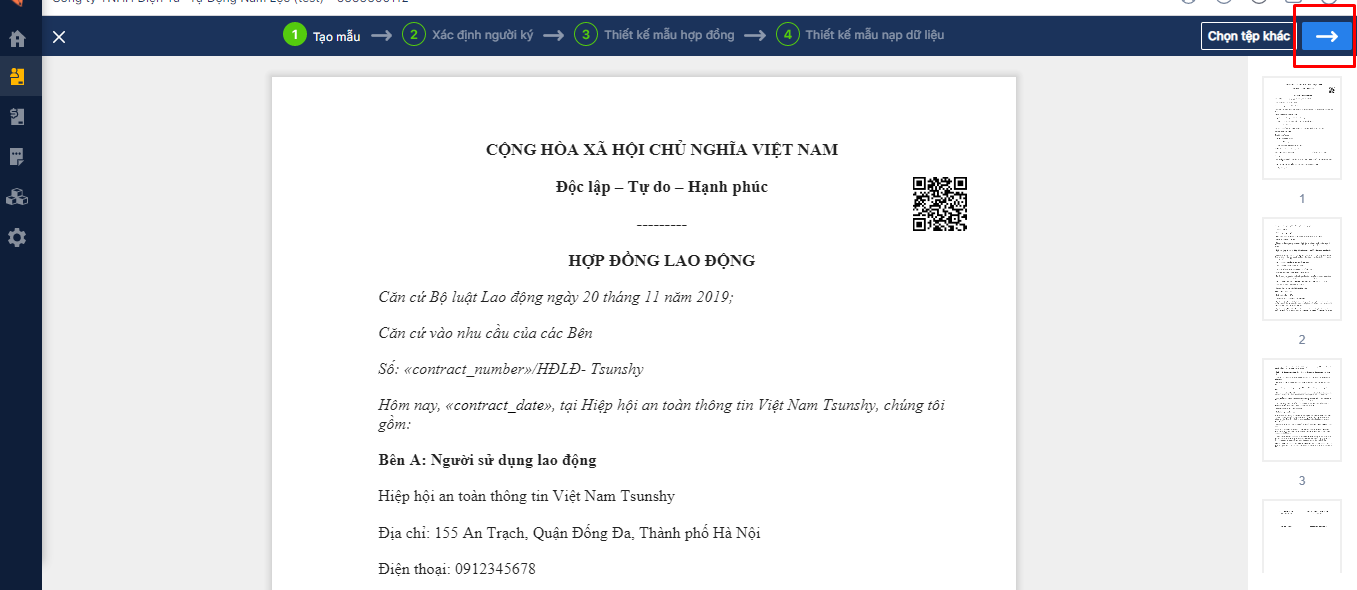
- Kiểm tra lại nôi dung văn bản đã tải. nhấn nút Chọn tệp khác nếu muốn thay đổi mẫu Hợp đồng hoặc nhấn nút
 để sang bước tiếp theo.
-
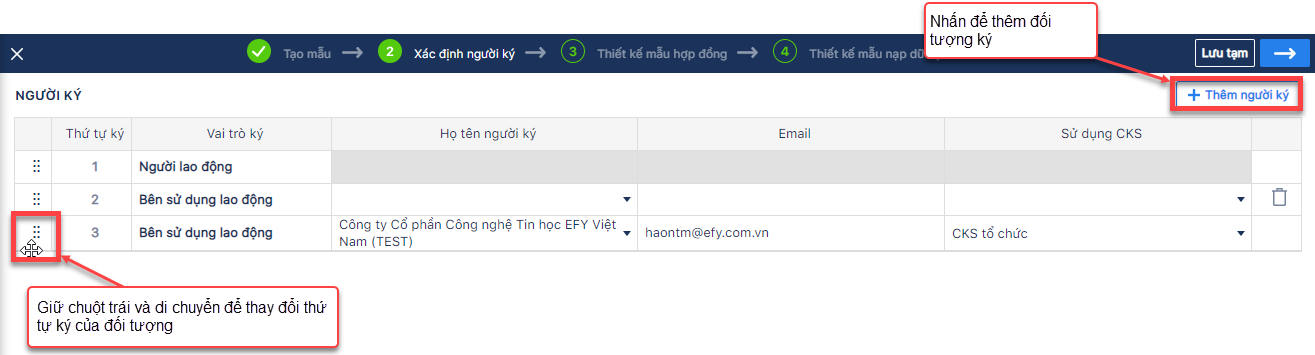
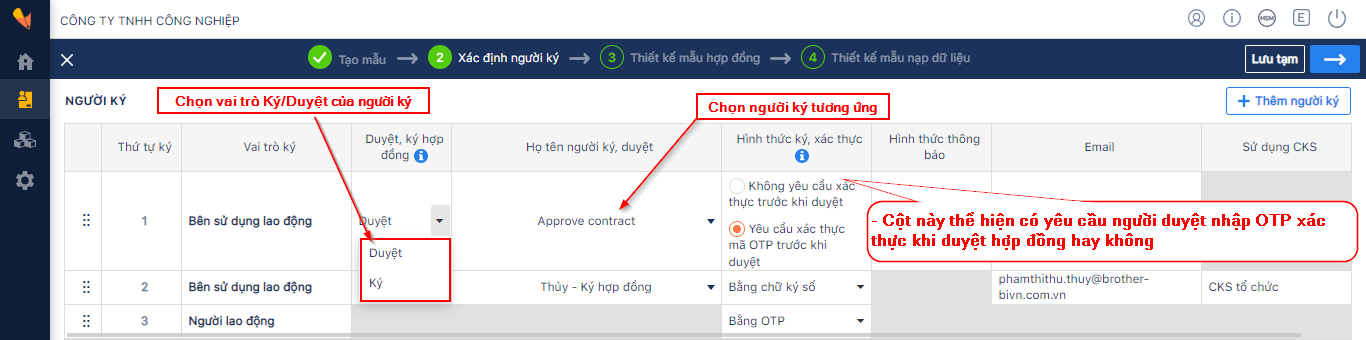
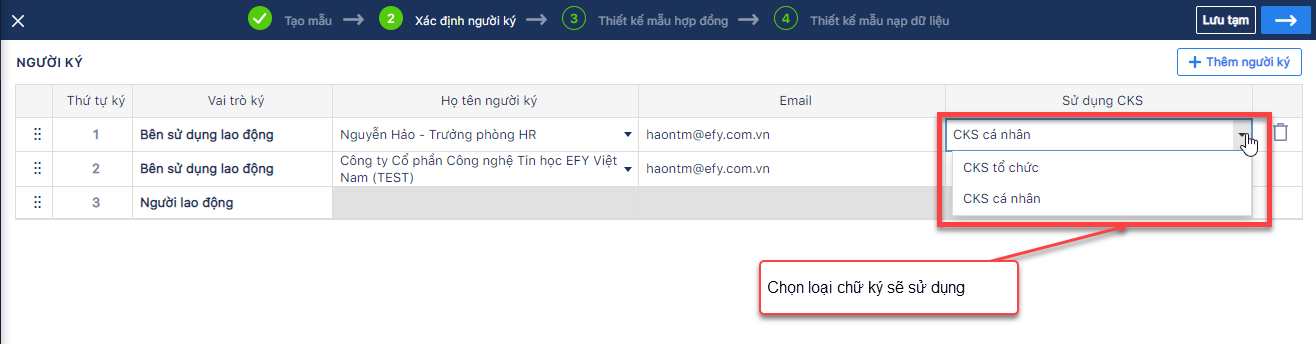
Bước 2: Xác định các đối tượng sẽ ký hợp đồng.
Thiết lập số người ký và thứ tự ký.
Trường hợp NLĐ không ký mà chỉ nhận hợp đồng để xem
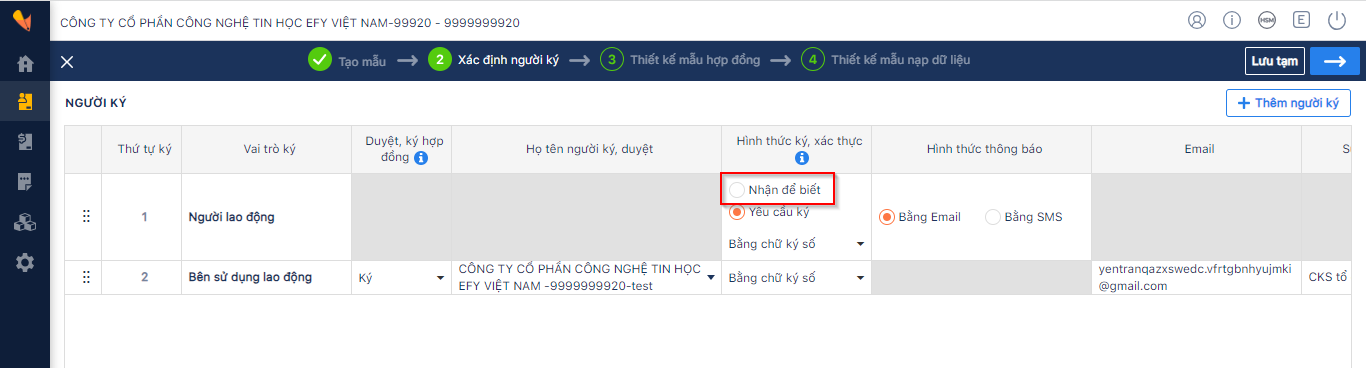
Khi chọn hình thức này NLĐ bắt buộc phải ở vị trí cuối cùng
Nhấn biểu tượng để chuyển sang bước tiếp theo.
-
Bước 3: Thiết kế mẫu hợp đồng.
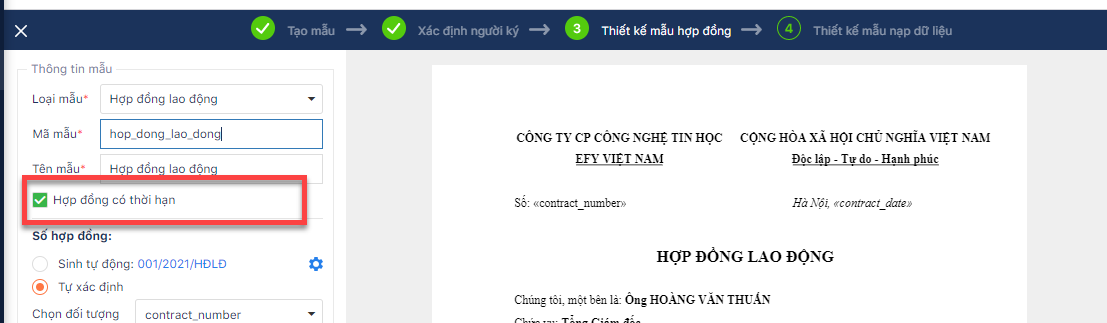
Các thông tin đánh dấu * là thông tin bắt buộc nhập. Có 1 số lưu ý:
Xác định hợp đồng có thời hạn hay không:
- Nếu hợp đồng có thời hạn: Check vào Hợp đồng có thời hạn và sang bước 4, anh/chị phải gán biến cho thông tin Hiệu lực từ ngày, Hiệu lực đến ngày (Sẽ mô tả nội dung này ở bước sau).
-
Nếu hợp đồng không có thời hạn: Bỏ check Hợp đồng có thời hạn và sang bước 4 không phải gán biến cho thông tin Hiệu lực từ ngày, Hiệu lực đến ngày.
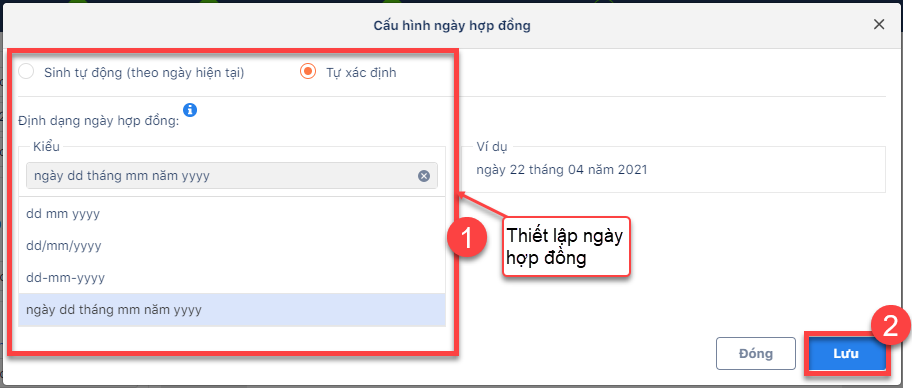
Thiết lập định dạng hiển thị ngày hợp đồng:
-
Nhấn vào biểu tượng để thiết lập định dạng hiển thị ngày hợp đồng.
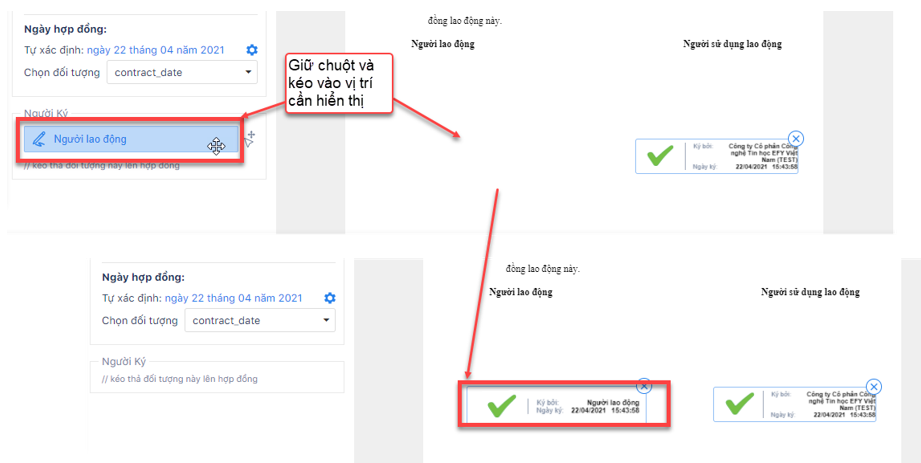
Thiết lập vị trí hiển thị chữ ký cho từng đối tượng:
-
Nhấn giữ chuột vào biểu tượng chữ ký và kéo vào vị trí cần hiển thị.
-
Gán biến chữ ký số:
- Với chữ ký di chuyển vị trí theo nội dung hợp đồng: lựa chọn theo các biến chữ ký số (cks1, cks2,...) đã đặt ở trong mẫu theo hướng dẫn ở bước 1 mô tả ở trên.
- Với chữ ký có vị trí cố định không di chuyển theo nội dung hợp đồng: lựa chọn các biến chữ ký số chưa đặt ở trong mẫu để khi tạo các hợp đồng, vị trí chữ ký không bị dịch chuyển.
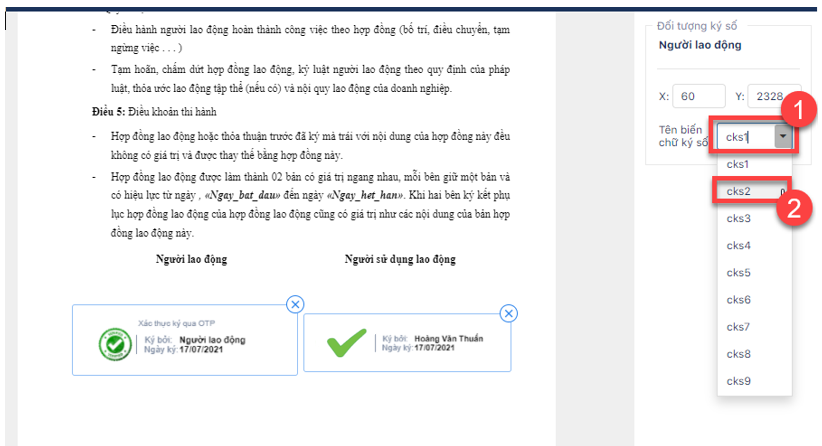
Nhấn biểu tượng để chuyển sang bước tiếp theo.
-
Bước 4: Thiết kế file mẫu nạp dữ liệu khi tạo hợp đồng.
- Bước này giúp anh/chị thiết kế, cấu hình các thông tin cần nhập khi tạo hợp đồng.
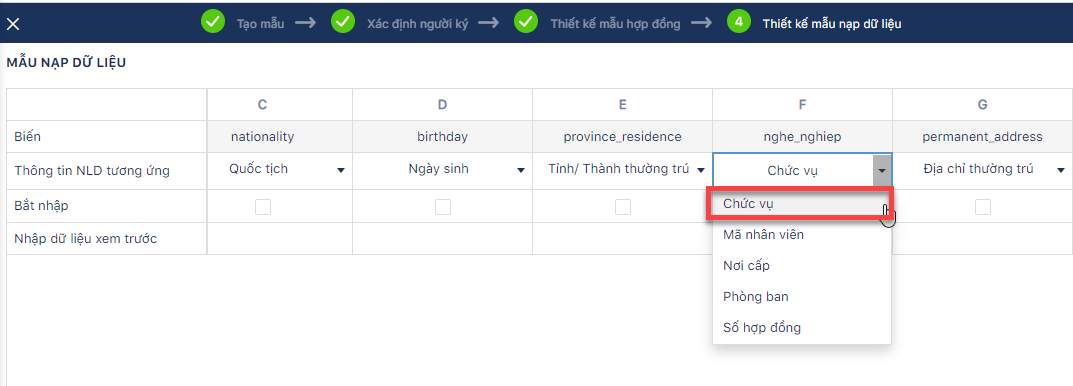
- Các biến đã tạo ở file mẫu hợp đồng sẽ tự động có thêm ở đây.
-
Biến nào có thể lấy dữ liệu ở thông tin người lao động trong danh mục thì anh/chị chọn ở Thông tin NLD tương ứng. Bắt buộc phải gán biến cho các thông tin: Ngày hợp đồng, Số hợp đồng, Tên nhân viên, Số CMND/ HC/ CCCD.
-
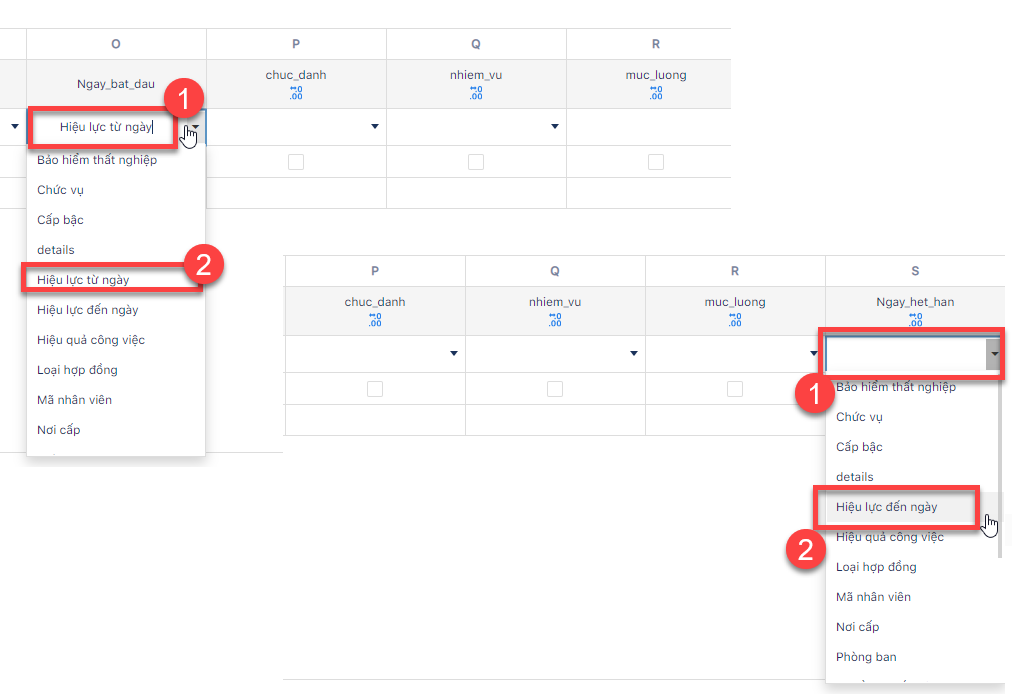
Trường hợp mẫu hợp đồng có thời hạn (Đã cấu hình ở bước 3) thì bắt buộc phải gán biến cho thông tin: Hiệu lực từ ngày, Hiệu lực đến ngày.
-
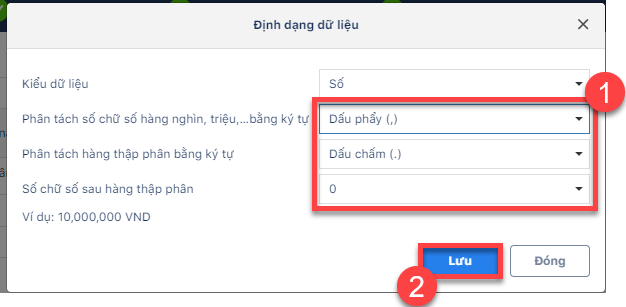
Thiết lập kiểu dữ liệu cho từng thông tin.
- Các thông tin sẽ ngầm định ban đầu là kiểu dữ liệu văn bản, trường hợp thông tin định dạng ngày, tháng hoặc số thì thiết lập như sau.
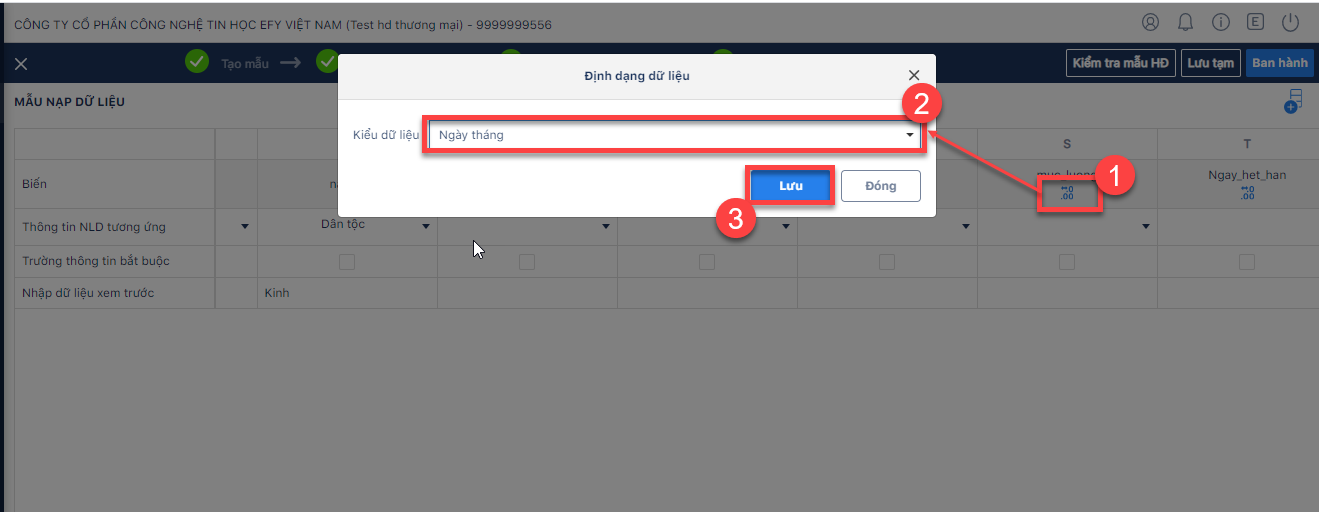
- Với thông tin định dạng số thì anh chị cập nhật thêm định dạng thập phân của thông tin.
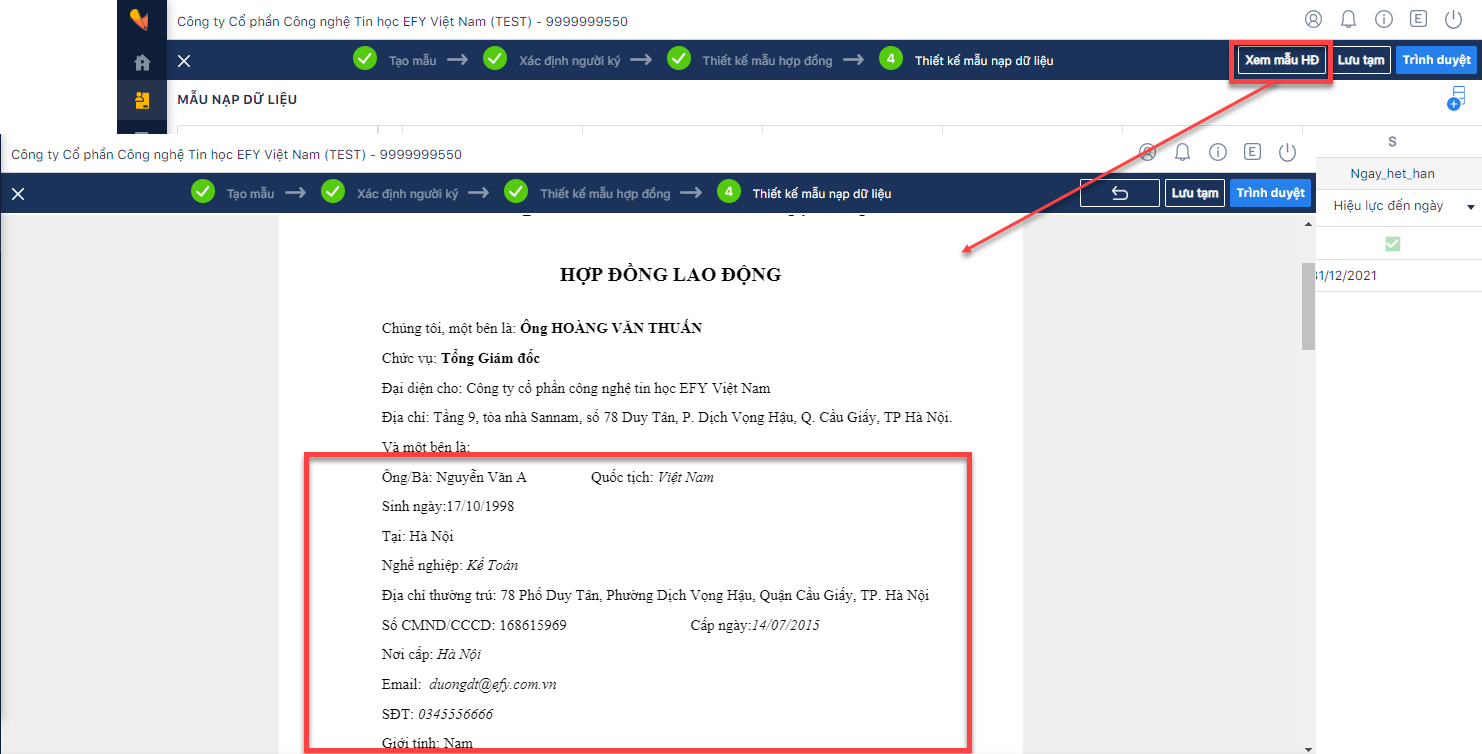
Nhấn vào Xem mẫu HĐ để xem thử nội dung hợp đồng khi đã có dữ liệu người lao động.
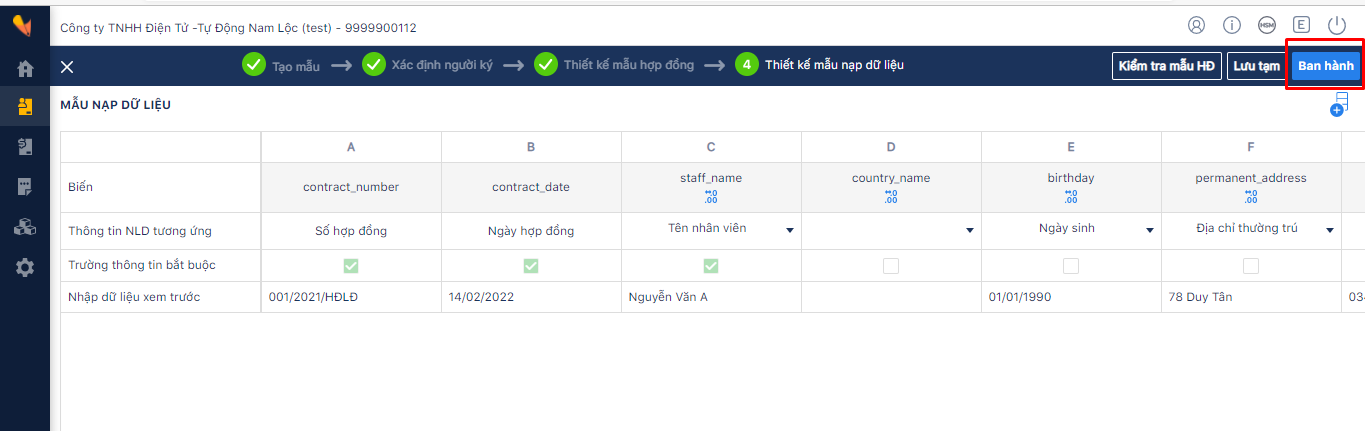
Bước 5: Nếu đã hoàn thành xong các bước thiết lập mẫu hợp đồng, anh/chị ban hành/duyệt mẫu đã có thể sử dụng mẫu đó để lập hợp đồng:
- Trường hợp 1: Nếu được phân quyền Duyệt mẫu thì anh/chị nhấn nút Ban hành và có thể sử dụng luôn mẫu này để tạo hợp đồng.
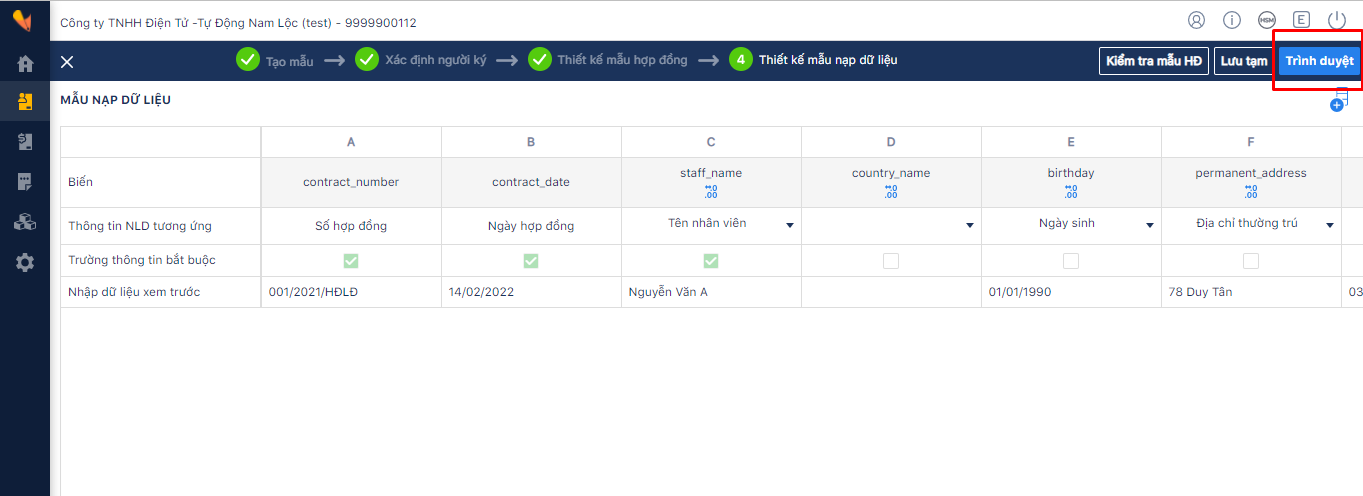
- Trường hợp 2: Nếu không được phân quyền Duyệt mẫu, anh/chị nhấn Trình duyệt (Người dùng có quyền duyệt mẫu sẽ thao tác phê duyệt như mô tả ở dưới thì anh/chị mới dùng được mẫu này để tạo hợp đồng).
I.2.2 Phê duyệt mẫu hợp đồng#
-
Bước 1: Vào danh sách phê duyệt mẫu hợp đồng bằng các cách sau:
-
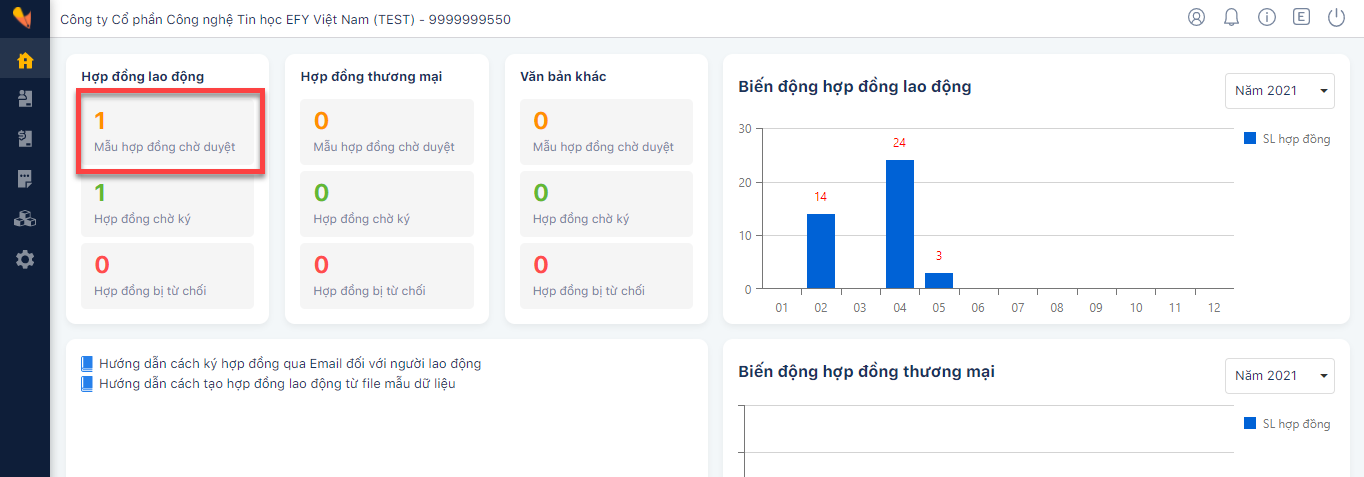
Cách 1: Tại trang chủ, nhấn vào phần nhắc việc số lượng mẫu hợp đồng chờ duyệt:
-
Cách 2: Tại thanh menu chức năng dọc, chọn Hợp đồng lao động -> Mẫu hợp đồng.
-
-
Bước 2: Chọn chức năng Duyệt mẫu hợp đồng tại mẫu cần duyệt -> Kiểm tra lại nội dung mẫu hợp đồng.
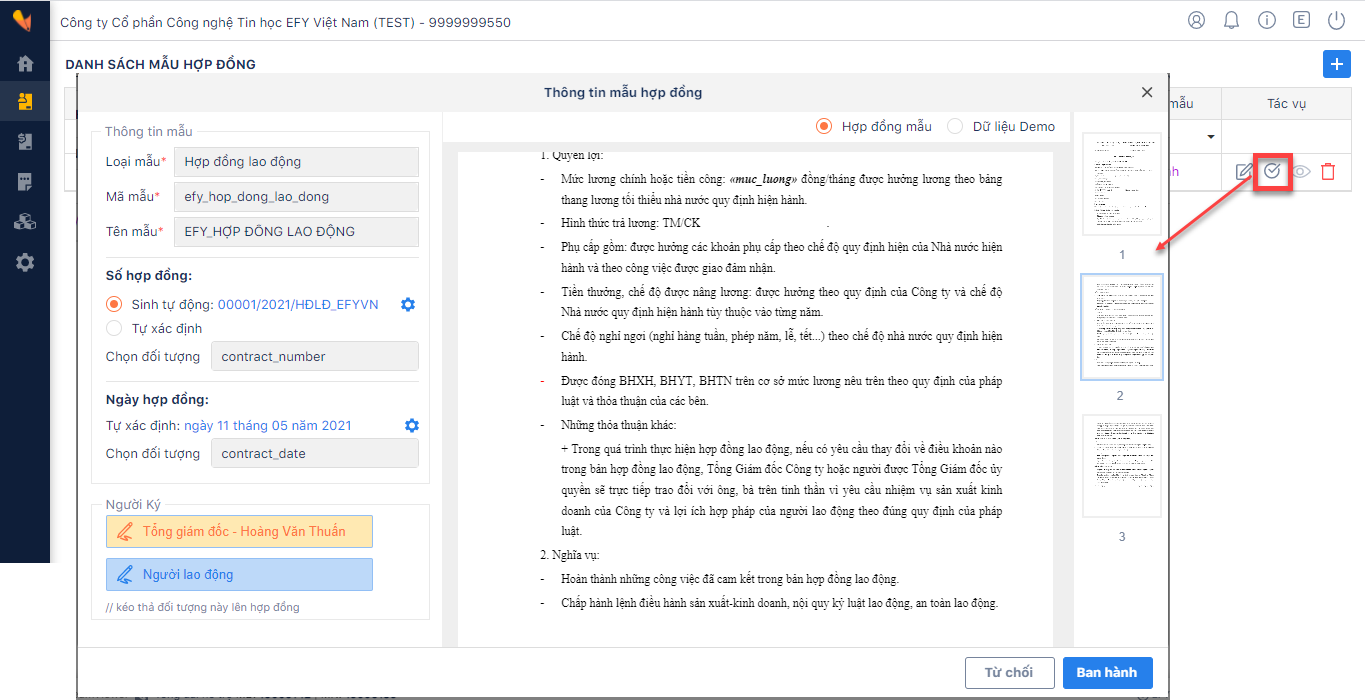
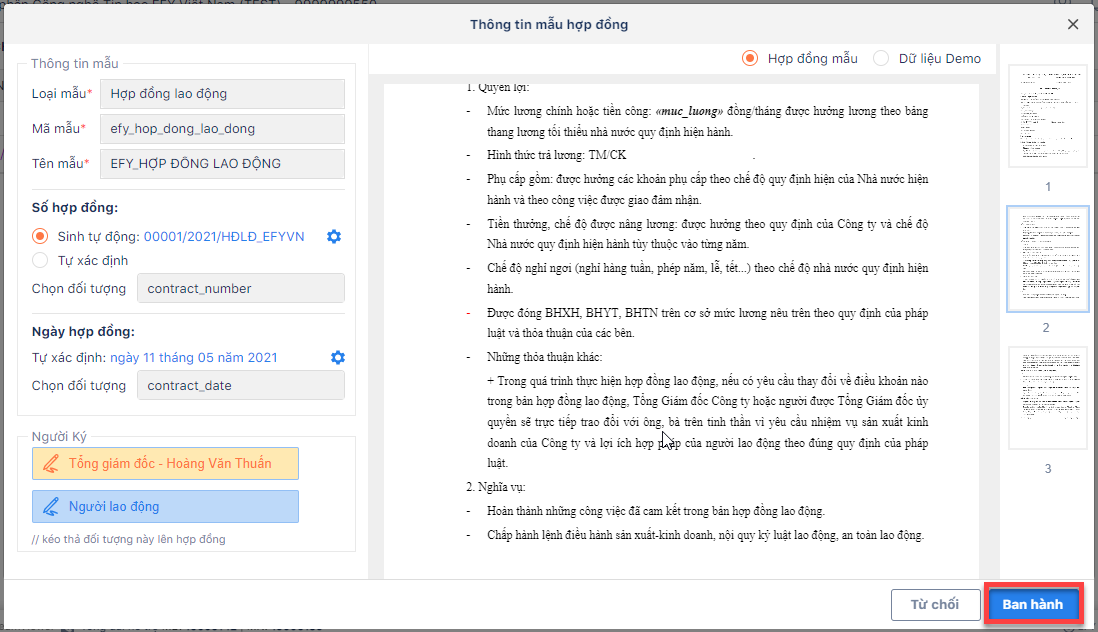
Trường hợp 1: Nếu đồng ý với các thiết lập của mẫu hợp đồng, nhấn Ban hành -> Lúc này có thể sử dụng mẫu này để tạo hợp đồng.
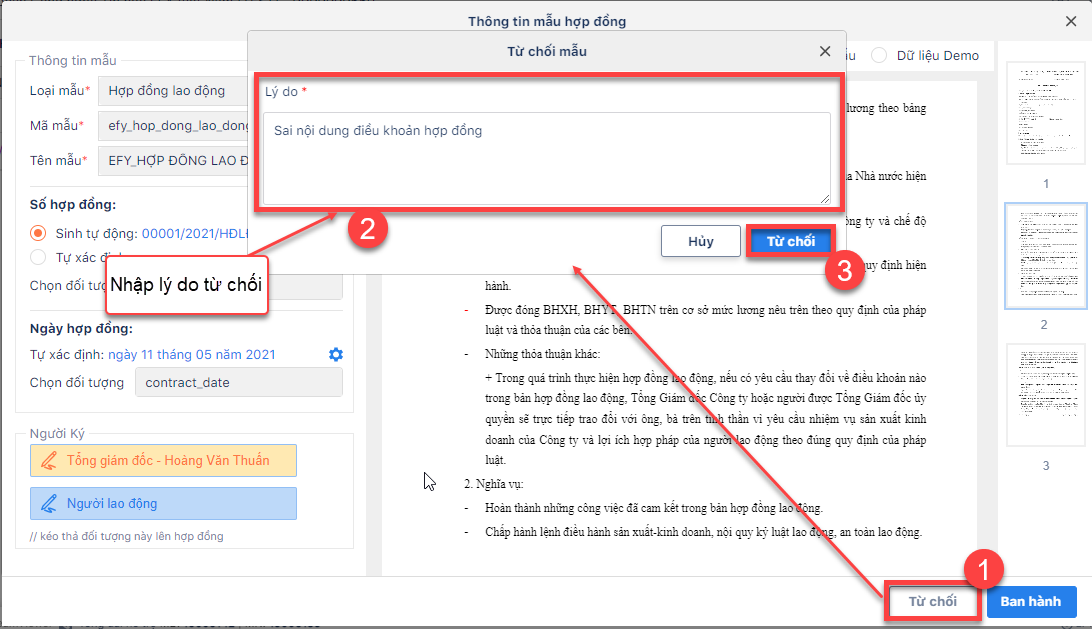
Trường hợp 2: Nếu không đồng ý với các thiết lập của mẫu hợp đồng, nhấn Từ chối.