THIẾT LẬP QUY TRÌNH DUYỆT, KÝ HỢP ĐỒNG THƯƠNG MẠI#
I.1 Mục đích#
- Hướng dẫn thiết lập quy trình duyệt, ký hợp đồng cố định hỗ trợ tạo hợp đồng được nhanh chóng hơn.
I.2 Các bước thực hiện#
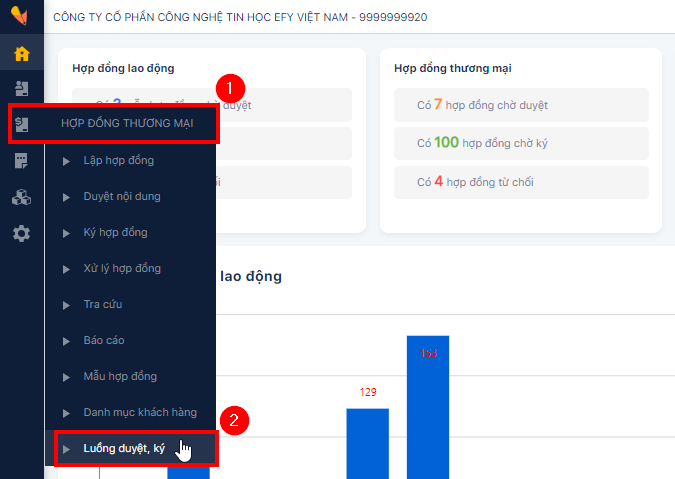
Để thực hiện được chức năng này, người dùng cần được phân quyền Tạo luồng quy trình duyệt, ký hợp đồng thương mại. Tại thanh menu chức năng dọc, chọn Hợp đồng thương mại -> Luồng duyệt, ký để vào danh sách quản lý các quy trình duyệt, ký hợp đồng thương mại.
I.2.1 Tạo quy trình duyệt, ký mới#
-
Tại danh sách quy trình, nhấn biểu tượng
 để bắt đầu tạo quy trình mới.
 -
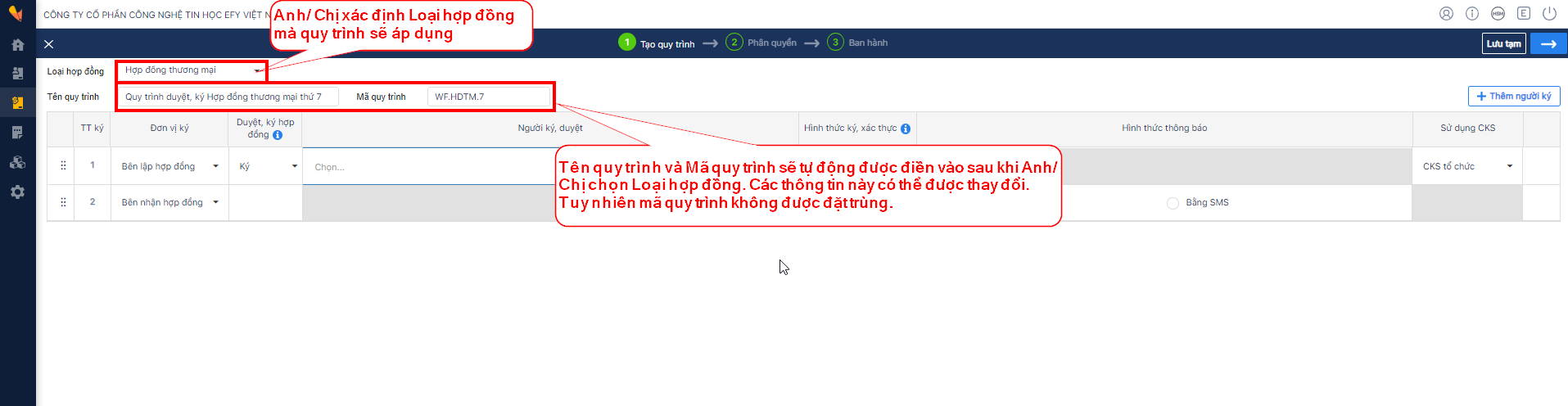
Bước 1: Xác định thông tin và các đối tượng (Các bên) sẽ ký hợp đồng của quy trình.
-
Xác định thông tin của luồng ký.
-
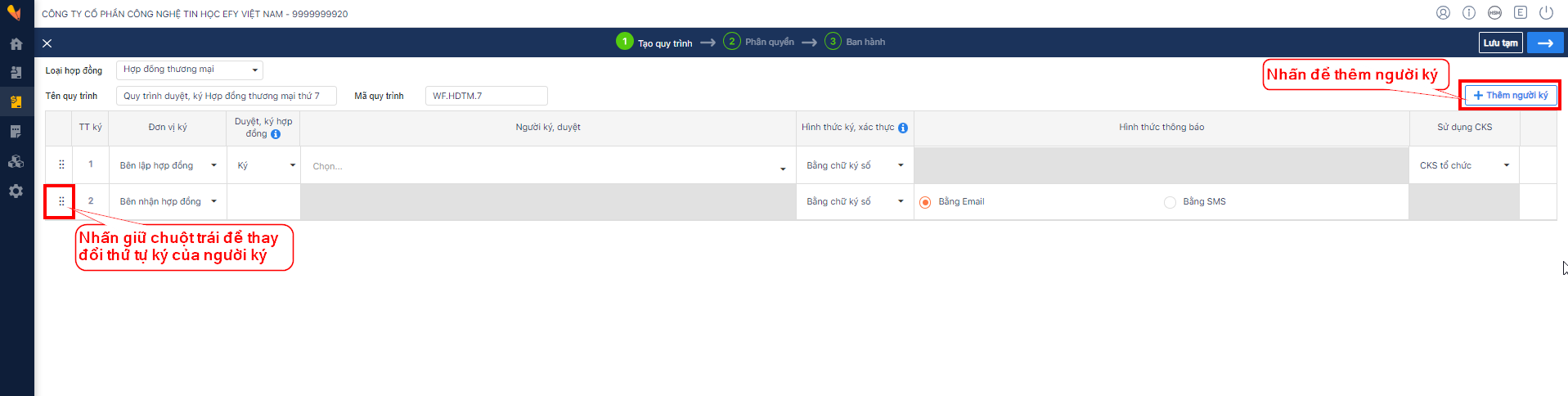
Thiết lập số người ký và thứ tự ký.
-
Đối với bên lập:
-
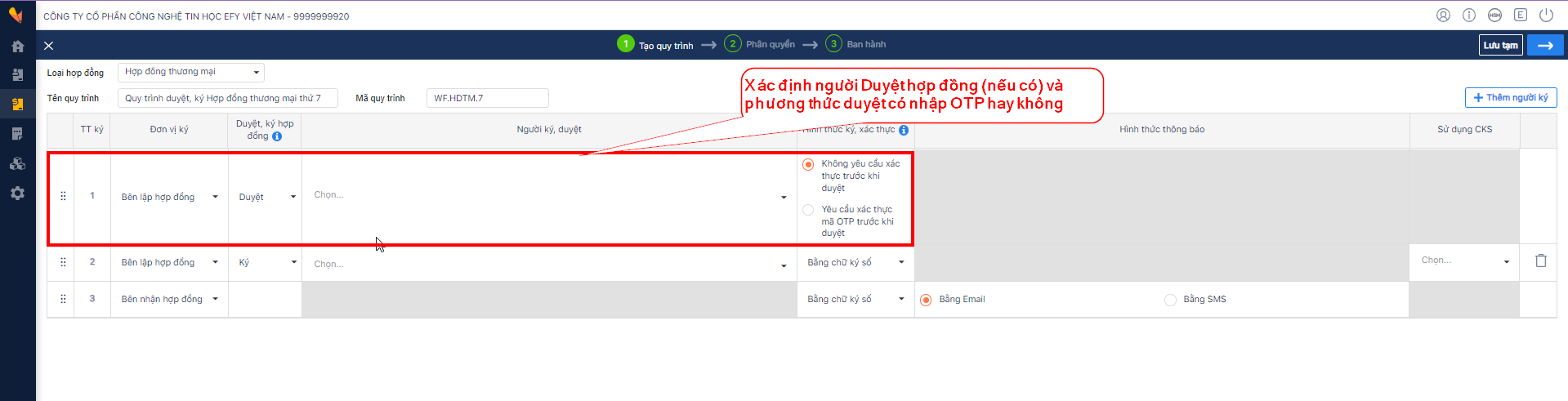
Xác định người thực hiện duyệt nội dung hợp đồng (nếu có): Vai trò này sẽ nhận được hợp đồng và xem, duyệt nội dung để chuyển tới người ký sau chứ không ký được vào hợp đồng. (Hệ thống cho phép chọn các người dùng được phân quyền ký hợp đồng).
-
Xác định người sẽ thực hiện ký hợp đồng: Chọn người ký sẽ thực hiện ký hợp đồng (Chỉ chọn được người dùng được phân quyền ký hợp đồng) -> Khi đến lượt ký, hệ thống sẽ gửi thông báo đến người này.
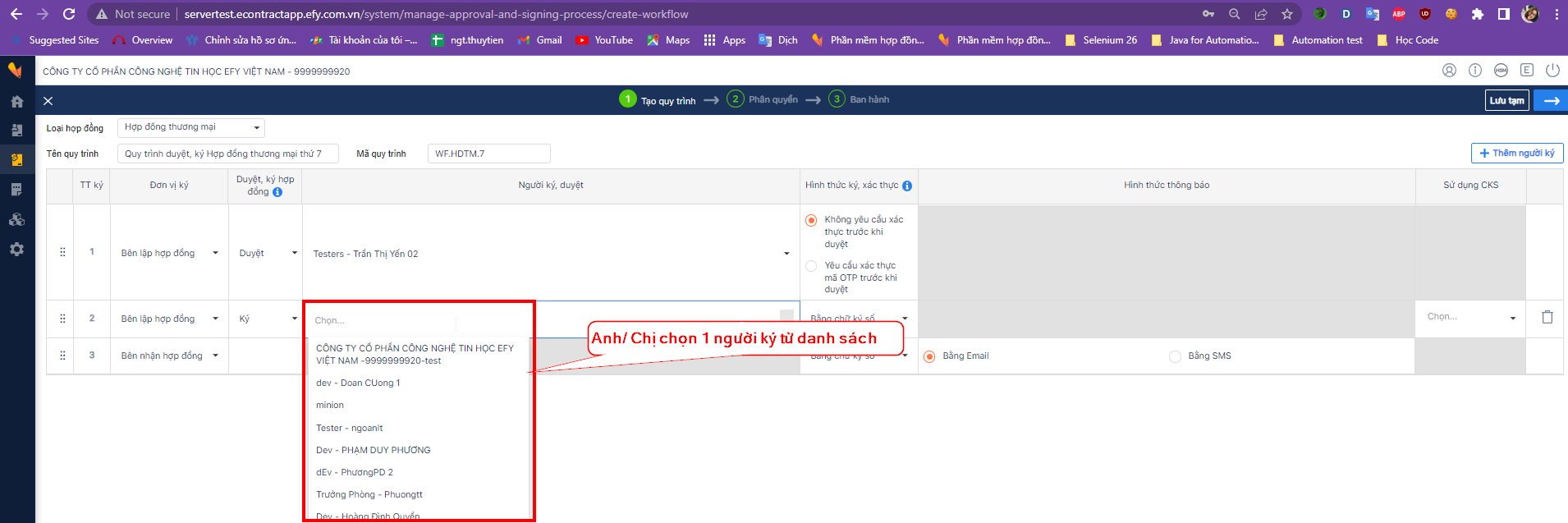
-
Xác định quyền ký cho bên lập ký:
- Quyền ký nháy trên trang người dùng xác định: Người ký sử dụng một trong các hình thức ký để ký lên trang do người tạo hợp đồng xác định
- Quyền ký nháy trên trang người dùng xác định và đồng thời dán ảnh chữ ký trên các trang còn lại: Người ký chỉ được sử dụng CKS cá nhân để ký lên tất cả các trang của hợp đồng (Ảnh chữ ký luôn hiển thị theo kiểu 4 (Chỉ có ảnh))
- Quyền ký đại diện: Người ký sử dụng một trong các hình thức ký để ký lên trang HĐ đã xác định
Lưu ý: Người ký đại diện là bắt buộc và chỉ được phép chọn một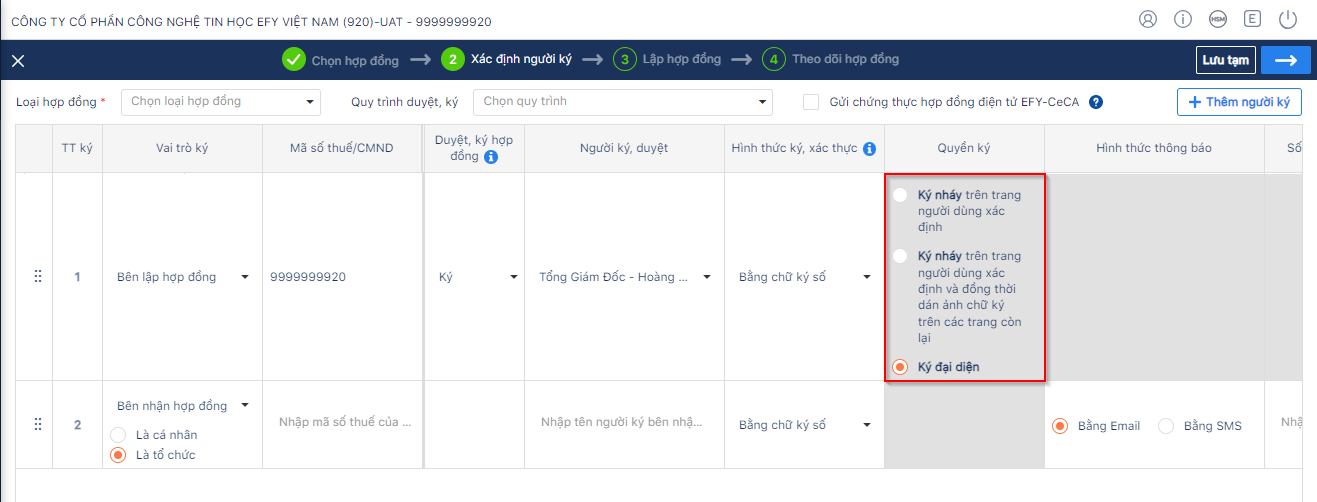
-
Xác định loại chữ ký số mà đối tượng đó sẽ sử dụng:
- Với CKS tổ chức: Chỉ áp dụng cho người có quyền ký đại diện và dùng chữ ký số đã nhập trong Thông tin đơn vị để ký hợp đồng.
-
Với CKS cá nhân: Chỉ áp dụng cho người có quyền ký nháy và dùng chữ ký số đã nhập trong Thông tin tài khoản để ký hợp đồng.
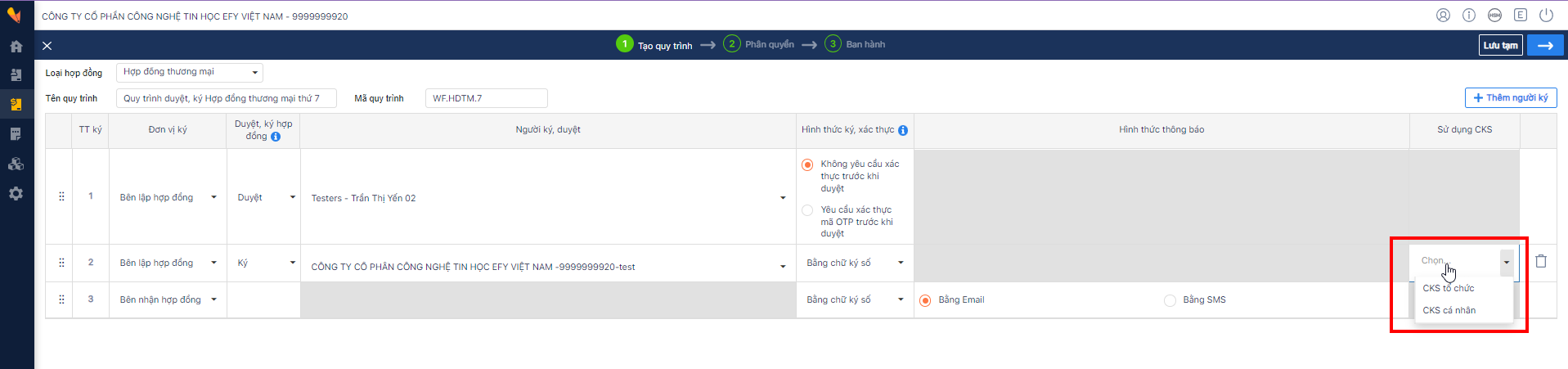
Đối với bên nhận:
-
Xác định Đơn vị ký của bên nhận là Cá nhân hay Tổ chức.
-
Chọn hình thức ký, xác thực sẽ sử dụng:
- Chọn Nhận để biết nếu Bên nhận chỉ xem hợp đồng mà không thực hiện ký
-
Chọn Yêu cầu ký nếu Bên nhận thực hiện ký hợp đồng bằng 1 trong số các hình thức: CKS, OTP, Ảnh chữ ký, eKYC
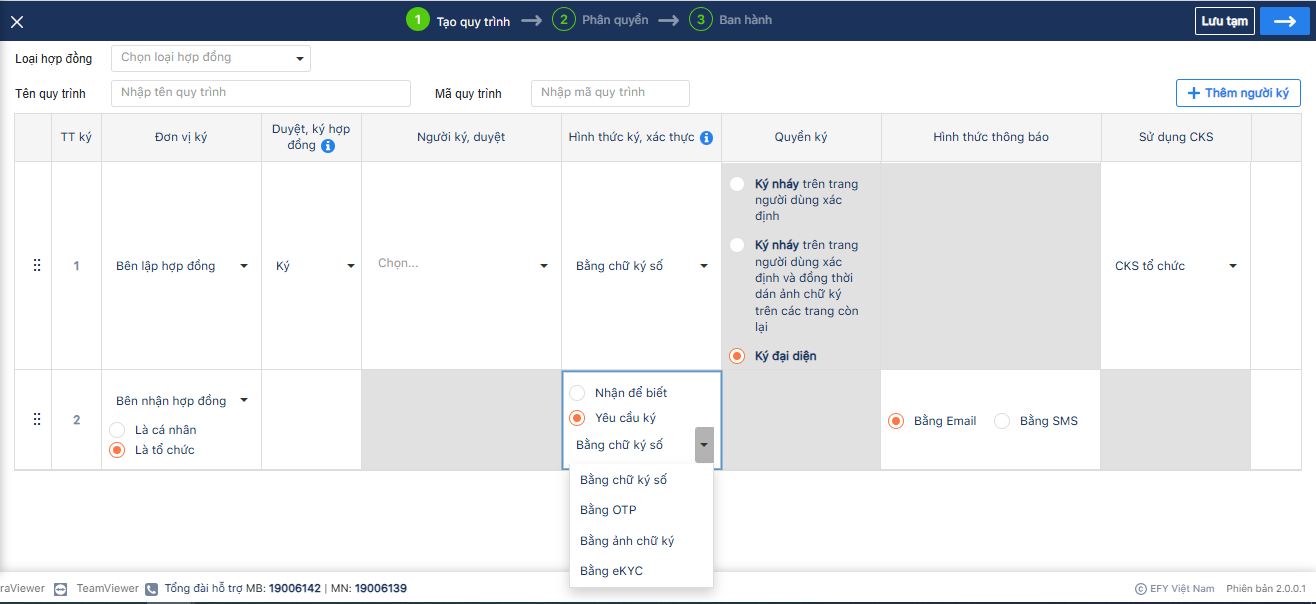
-
Chọn hình thức thông báo cho bên nhận hợp đồng qua Email hoặc SMS (Nếu chọn hình thức này thì đơn vị phải mua gói dịch vụ SMS của EFY).
Nhấn biểu tượng  để chuyển sang bước tiếp theo:
-
Bước 2: Phân quyền cho người lập có thể sử dụng quy trình.
-
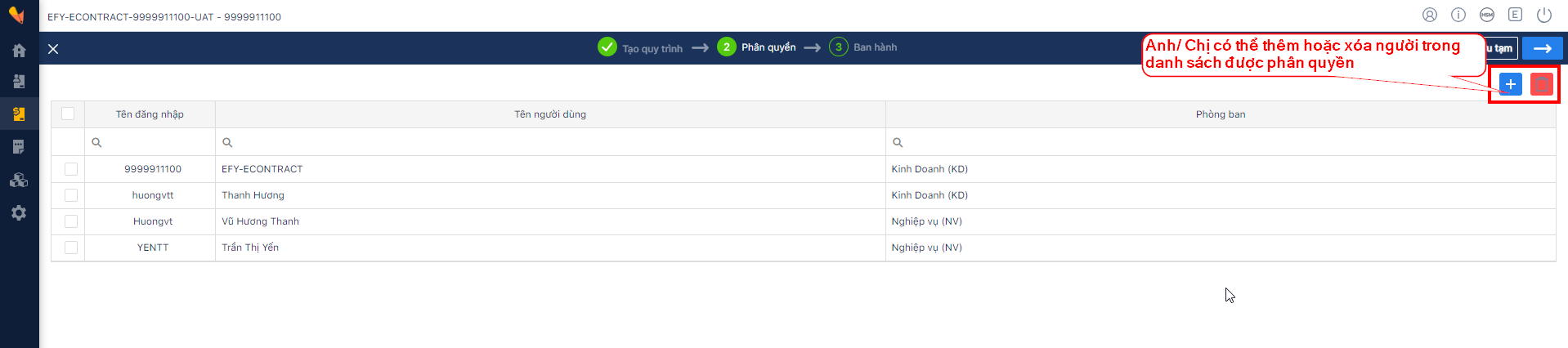
Tại màn hình bước Phân quyền, Nhấn biểu tượng
để thực hiện phân quyền sử dụng quy trình cho người lập hợp đồng: -
Tại giao diện Chọn người dùng, Anh/ Chị tích chọn những người lập hợp đồng phù hợp.
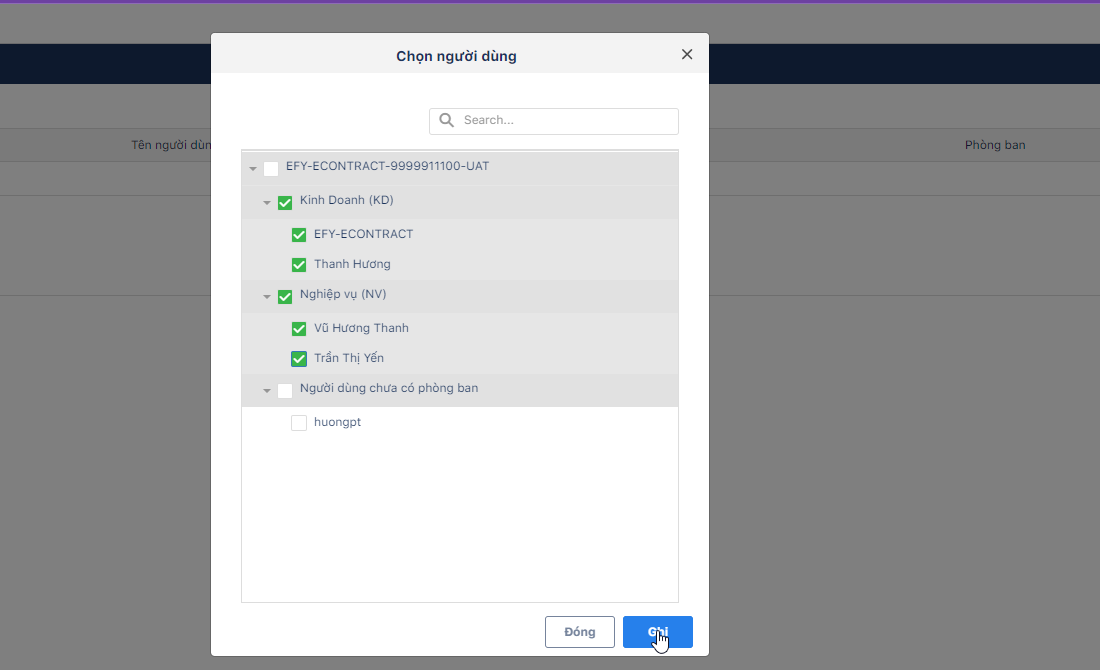
Danh sách người lập hợp đồng
- Danh sách chỉ hiển thị những user đang hoạt động và có quyền Lập hợp đồng thương mại.
- Danh sách người lập được gom nhóm theo phòng ban.
- Với những người lập chưa được xác định phòng ban, hệ thống tự động gom vào nhóm "Người dùng chưa có phòng ban".
-
Sau khi chọn, thông tin người dùng sẽ được đổ xuống danh sách và Anh/ Chị vẫn có thể thực hiện Thêm hoặc Xóa người dùng trong danh sách.
-
Sau khi hoàn thành chọn, nhấn
để chuyển sang bước tiếp theo
-
-
Bước 3: Ban hành quy trình
- Sau khi đã kiểm tra kỹ quy trình và người lập được phân quyền sử dụng quy trình, Anh/Chị nhấn nút Ban hành

- Sau khi Ban hành quy trình thành công, hệ thống quay lại màn hình Danh sách quy trình
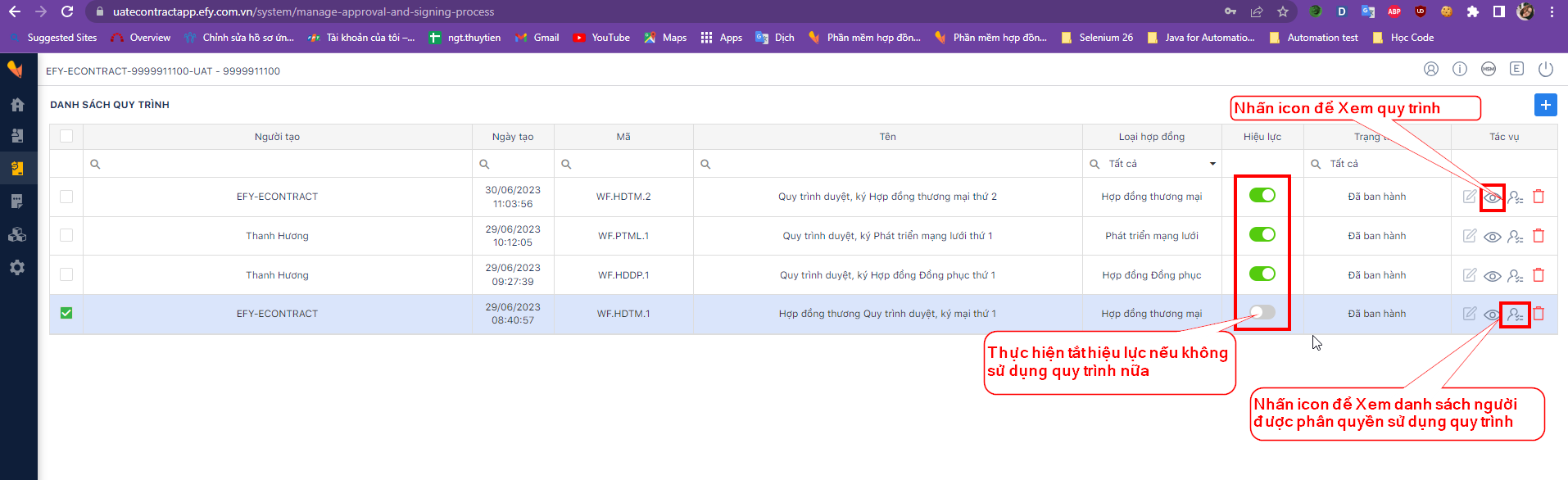
I.2.2 Thêm hoặc Xóa người dùng trong danh sách phân quyền sử dụng của một quy trình duyệt, ký.#
-
Bước 1: Vào danh sách người dùng của quy trình
- Tại màn hình danh sách quy trình, xác định quy trình cần chỉnh sửa, nhấn biểu tượng
 để vào giao diện phân quyền của quy trình.
- Tại màn hình danh sách quy trình, xác định quy trình cần chỉnh sửa, nhấn biểu tượng
-
Bước 2: Thực hiện Thêm/ Xóa người dùng.