CẤU HÌNH EMAIL GỬI HỢP ĐỒNG#
I.1 Mục đích#
- Hướng dẫn cấu hình gửi email hợp đồng điện tử cho bên nhận từ hệ thống mail server riêng của đơn vị. Trường hợp Anh/Chị không thiết lập cấu hình này thì các email sẽ thực hiện gửi từ địa chỉ email của EFY.
I.2 Các bước thực hiện#
Tại thanh menu chức năng dọc, chọn Hệ thống -> Tham số hệ thống -> Email.
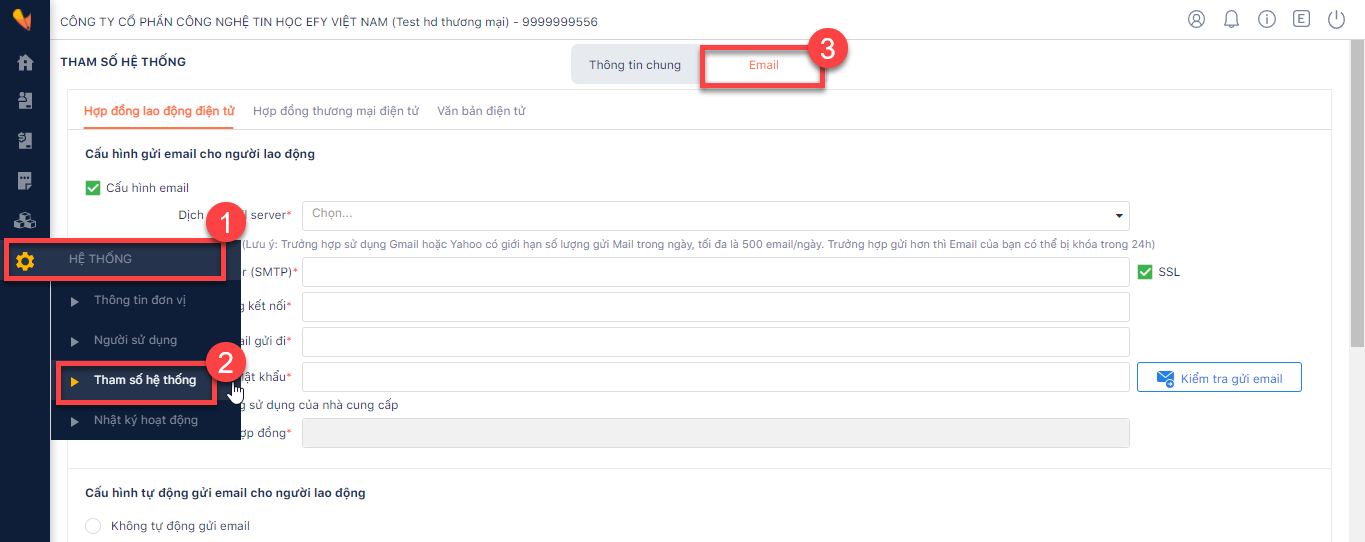
Anh/chị thiết lập cho từng phân hệ hợp đồng theo hướng dẫn dưới đây.
I.2.1 Cấu hình email gửi hợp đồng lao động điện tử#
-
Mục đích: Hướng dẫn anh/chị cấu hình gửi email hợp đồng điện tử cho bên nhận từ hệ thống mail server riêng của đơn vị. Trường hợp anh/Chị không thiết lập cấu hình này thì các email sẽ thực hiện gửi từ địa chỉ email của EFY.
-
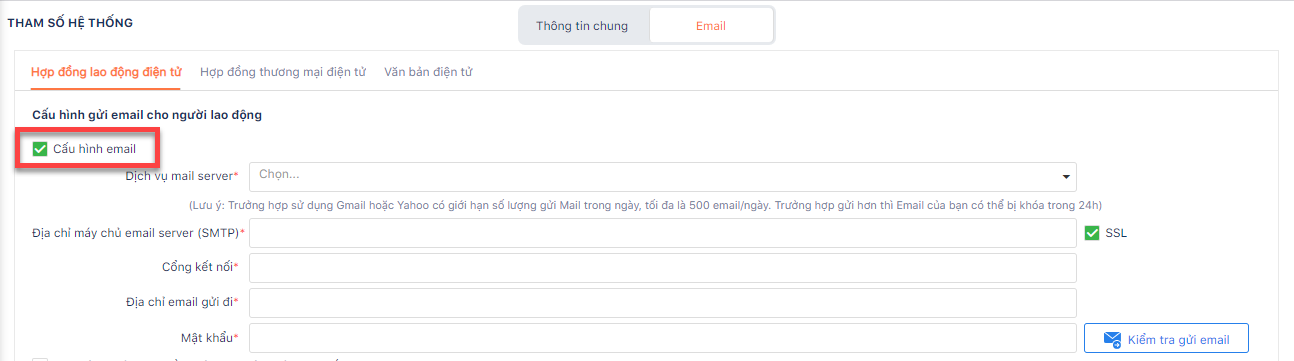
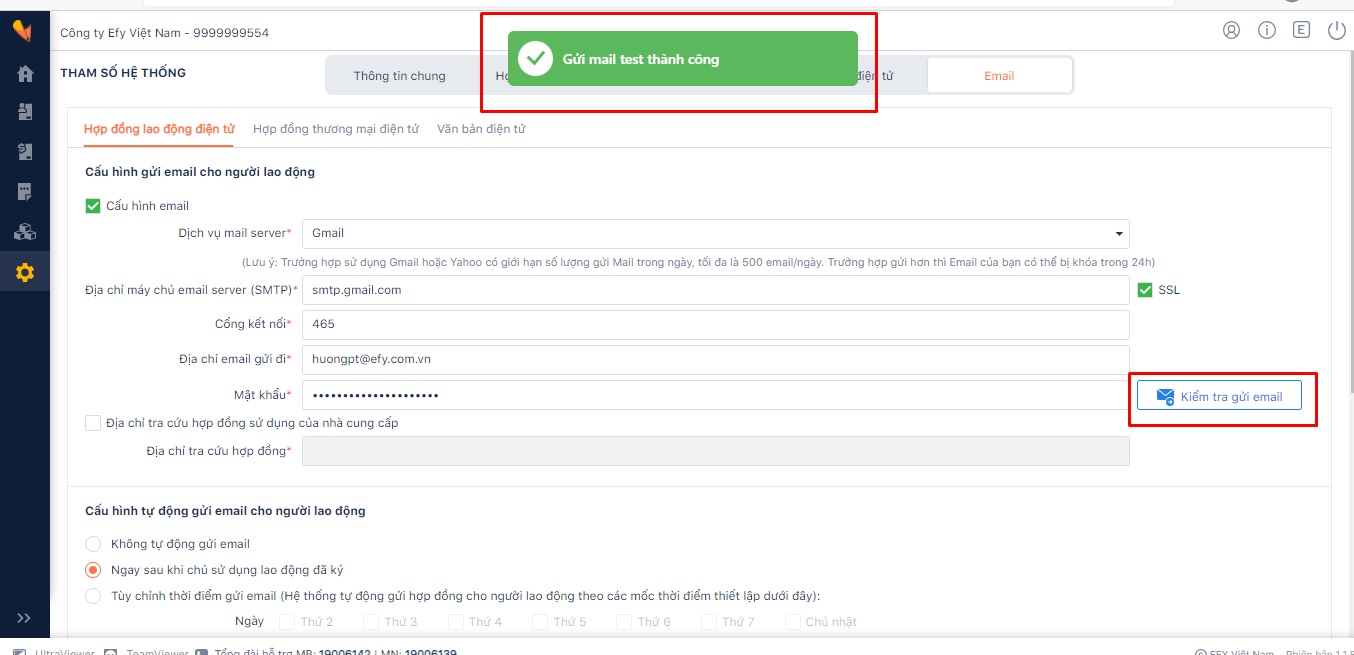
Bước 1: Tích vào Cấu hình email để có thể nhập các thông tin về cấu hình:
- Bước 2: Thiết lập các thông tin về cấu hình:
- Các thông tin có dấu * là thông tin bắt buộc nhập.
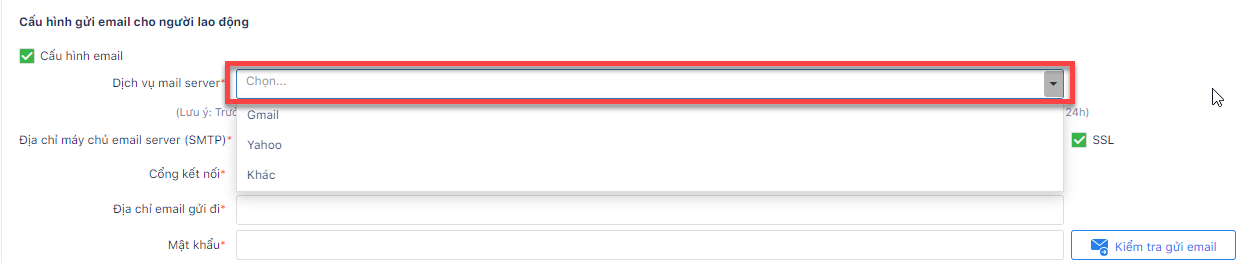
Lựa chọn dịch vụ mail server.
Nếu là máy chủ mail của riêng công ty thì anh/chị chọn dịch vụ mail server là khác và liên hệ với Quản trị mạng của công ty để được cung cấp thông tin cấu hình.
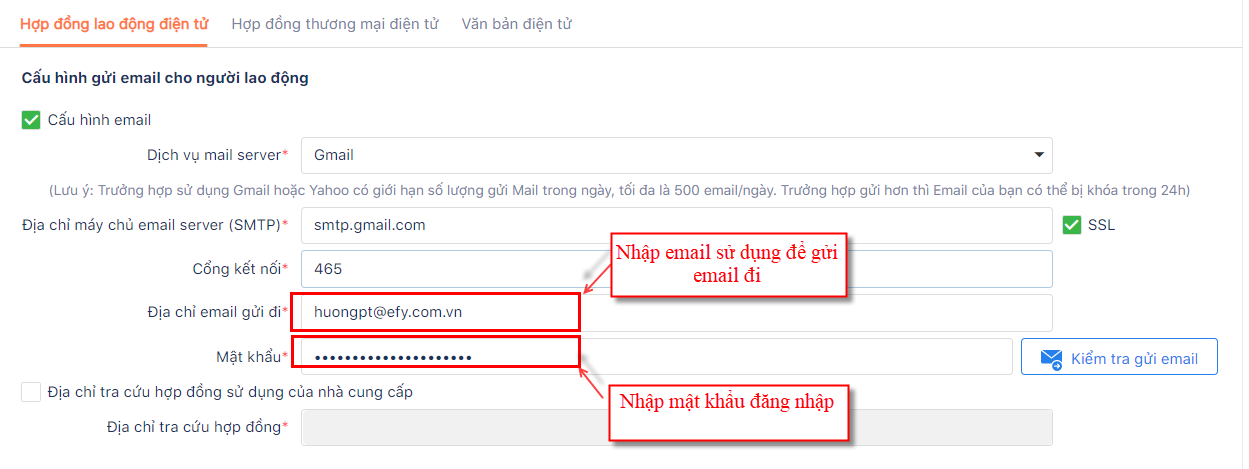
Địa chỉ máy chủ email server (SMTP); Cổng kết nối.
Nếu chọn Dịch vụ mail server là Gmail thì nhập như sau:
| Địa chỉ máy chủ email server (SMTP) | Cổng kết nối | SSL | |
|---|---|---|---|
| Cách 1 | smtp.gmail.com | 587 | Không tích |
| Cách 2 | smtp.gmail.com | 465 | Có tích |
Nếu chọn dịch vụ mail server là Yahoo thì nhập như sau:
| Địa chỉ máy chủ email server (SMTP) | Cổng kết nối | SSL | |
|---|---|---|---|
| Cách 1 | smtp.mail.yahoo.com | 587 | Có tích |
| Cách 2 | smtp.bizmail.yahoo.com | 465 | Có tích |
Địa chỉ email gửi đi, mật khẩu.
- Nhập email và mật khẩu của email sẽ sử dụng để gửi hợp đồng đi.
Kiểm tra gửi mail.
- Thao tác này giúp anh/chị kiểm tra cấu hình kết nối có thành công hay không. Nếu gửi email thành công thì kết nối thành công ( hệ thống thông báo "Gửi mail test thành công").
- Tham khảo một số nguyên nhân thiết lập kết nối không thành công tại mục I.3.
- Bước 3:Nhấn Ghi để lưu lại thiết lập.

Cấu hình gửi email ở Hợp đồng thương mại điện tử hoặc Văn bản điện tử các bước thực hiện tương tự như ở Hợp đồng lao động ( mục I.2.1 ).
I.3 Một số nguyên nhân thiết lập kết nối không thành công#
I.3.1 Với tài khoản Google#
Trường hợp 1: Tài khoản Gmail tắt quyền truy cập ứng dụng kém an toàn hơn.
-
Bước 1: Đăng nhập vào tài khoản Gmail cần thiết lập.
-
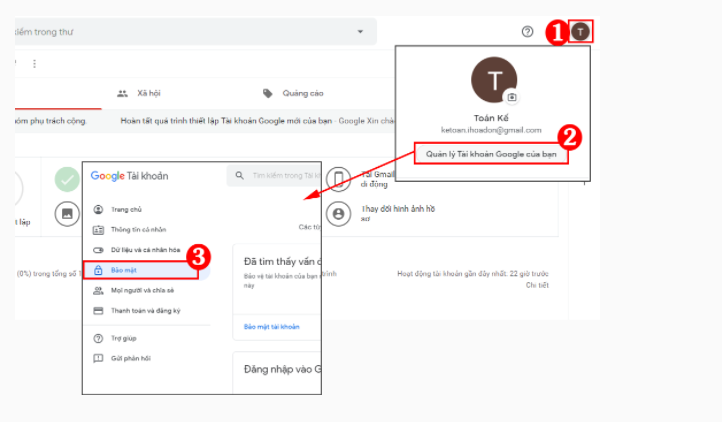
Bước 2: Nhấn vào biểu tượng người dùng Gmail ở góc trên bên phải -> nhấn Tài khoản Google -> chọn Bảo mật.
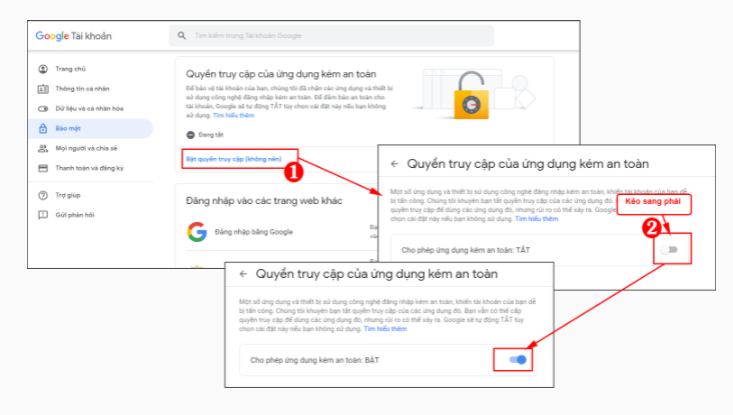
- Bước 3: Tại quyền truy cập ứng dụng kém an toàn, chọn Bật quyền truy cập và thực hiện Bật quyền.
- Bước 4: Trên phần mềm, tại phần thiết lập Cấu hình email gửi hợp đồng, thực hiện Kiểm tra lại thiết lập.
Tài khoản Gmail thiết lập Mã bảo mật Capcha.
Bước 1: Đăng nhập vào tài khoản Gmail cần thiết lập.
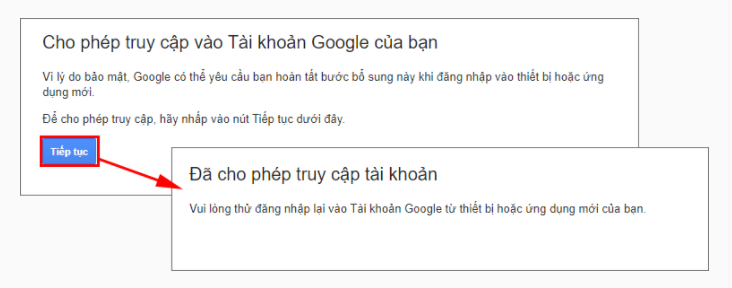
Bước 2: Nhấn vào link liên kết https://accounts.google.com/b/0/DisplayUnlockCaptcha và nhấn Tiếp tục.
Bước 3: Trên phần mềm, tại phần thiết lập Cấu hình email gửi hợp đồng, thực hiện Kiểm tra lại thiết lập.