DANH MỤC NGƯỜI LAO ĐỘNG#
I.1 Mục đích#
- Danh mục này dùng để quản lý thông tin người lao động của đơn vị, từ đó khi lập hợp đồng có thể nhanh chóng lấy được thông tin người lao động và quản lý các thông tin để cấp chứng thư số cho người lao động.
I.2 Các bước thực hiện#
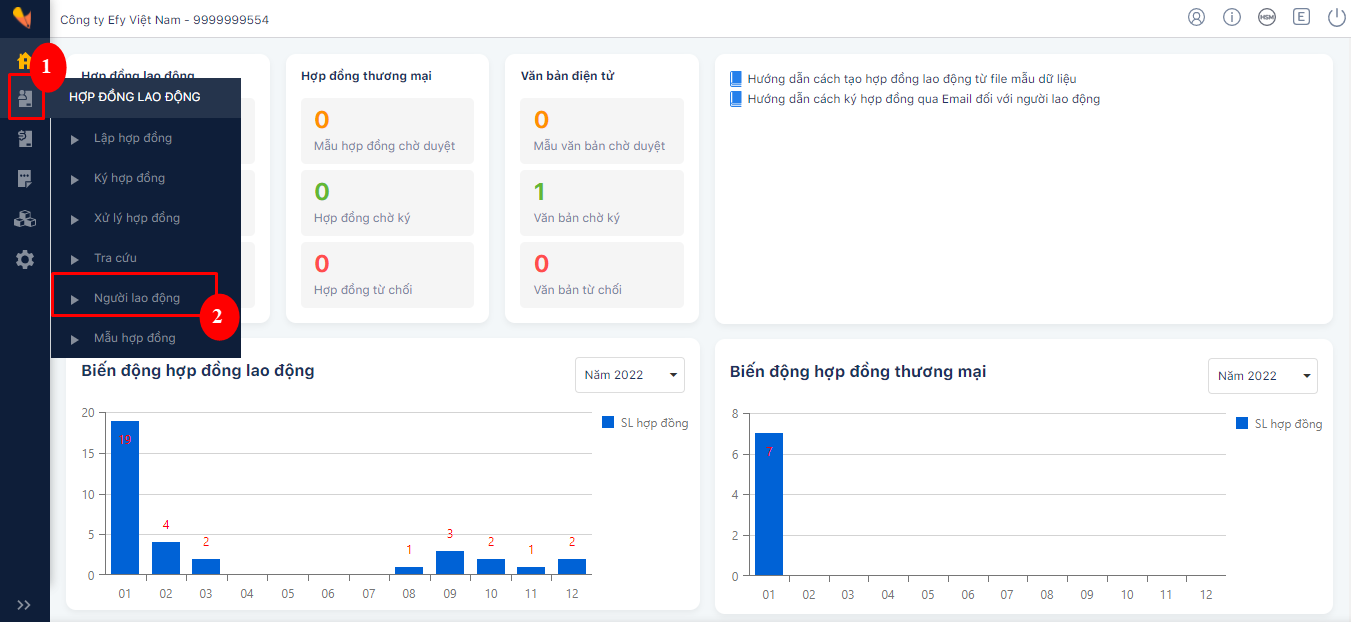
- Tại thanh menu chức năng dọc, chọn Hợp đồng lao động -> Người lao động để vào danh sách Người lao động.
I.2.1 Quản lý phòng ban của đơn vị#
Danh sách này nhóm người lao động theo phòng ban, do đó anh/chị cần thiết lập phòng ban trước khi thêm dữ liệu người lao động. Hướng dẫn thực hiện như sau:
I.2.1.1 Thêm phòng ban#
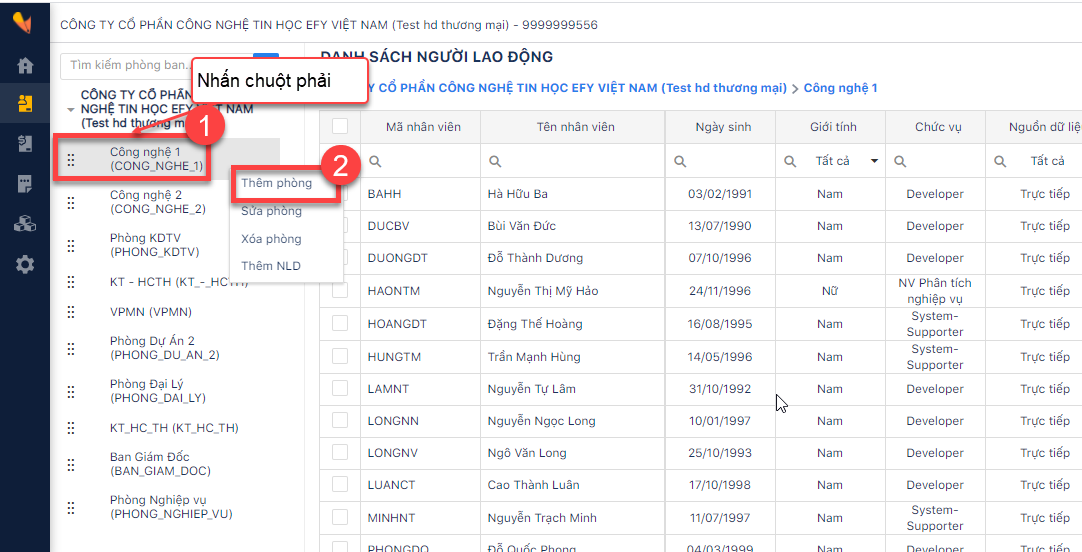
Tại danh sách quản lý, Nhấn chuột phải vào tên đơn vị/phòng ban cần tạo phòng ban con trực thuộc -> chọn Thêm phòng:
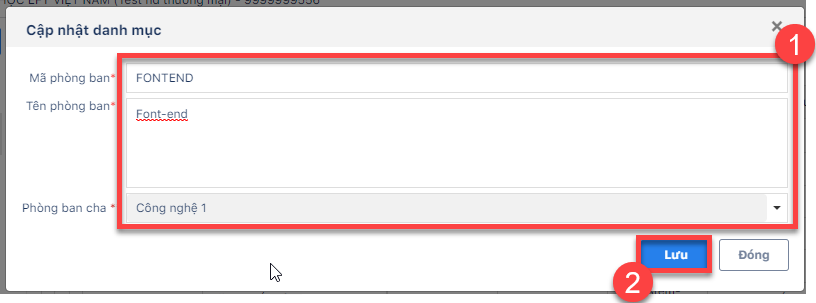
Nhập đầy đủ thông tin của phòng ban -> nhấn Lưu.
I.2.1.2 Sửa phòng ban#
Tại danh sách quản lý, Nhấn chuột phải vào phòng ban cần sửa -> chọn Sửa phòng:
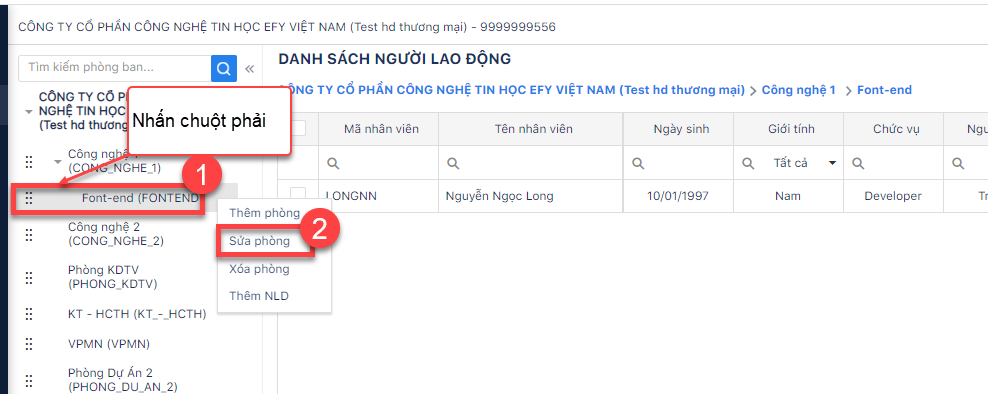
Sửa lại thông tin phòng ban.
I.2.1.3 Xóa phòng ban#
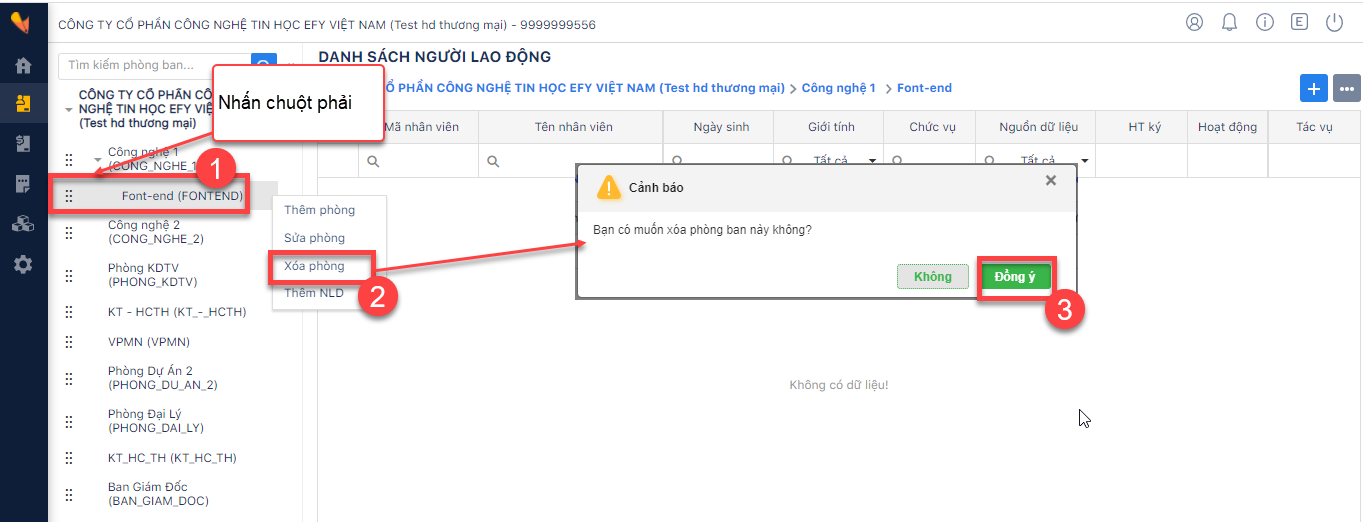
- Lưu ý: Chỉ xóa được phòng ban không có người lao động nào.
- Tại danh sách quản lý, Nhấn chuột phải vào phòng ban cần xóa -> chọn Xóa phòng:
I.2.2 Nạp dữ liệu người lao động vào danh mục từ file#
Trường hợp đơn vị có file danh sách thông tin người lao động thì có thể khai báo vào danh mục bằng cách Nạp dữ liệu từ file. Chi tiết các bước thực hiện như sau:
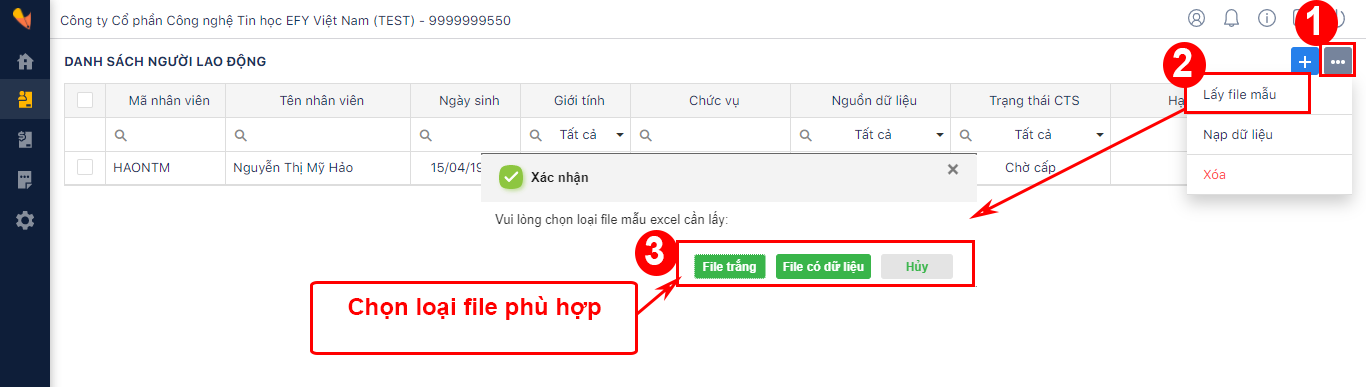
- Bước 1: Tại danh sách người lao động, Nhấn biểu tượng
 , chọn Lấy file mẫu để lấy file dữ liệu mẫu nạp dữ liệu vào phần mềm.
Chọn hình thức lấy file phù hợp với cách thức sẽ nạp dữ liệu.
- File trắng: là file không có dữ liệu (Phù hợp khi đơn vị muốn nạp tiếp dữ liệu vào phần mềm).
- File có dữ liệu: là file có sẵn dữ liệu người lao động đang có ở danh mục (Phù hợp khi đơn vị muốn sửa hàng loạt thông tin người lao động đã tạo rồi nạp thay thế vào phần mềm).
Trường hợp đơn vị đã có sẵn file mẫu dữ liệu thì bỏ qua bước 1 và chuyển sang bước 2.
- Bước 2: Thêm/sửa dữ liệu người lao động ở file nạp dữ liệu.
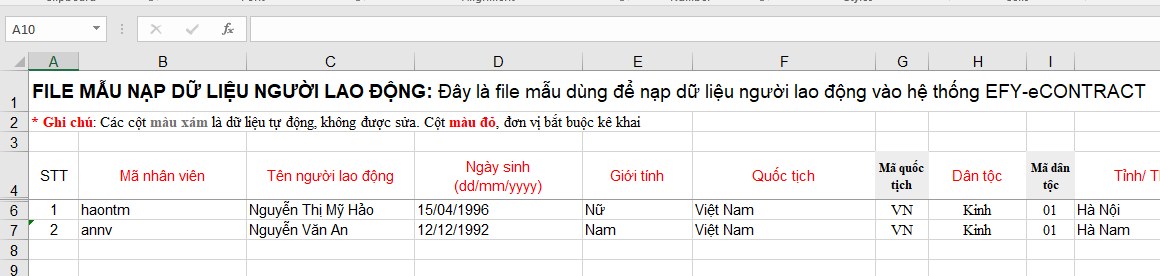
Lưu ý: Trên file phải nhận thông tin Mã phòng ban đã tạo trên phần mềm.
- Bước 3: Nhấn biểu tượng , chọn Nạp dữ liệu:
Chọn file dữ liệu và chọn hình thức nạp dữ liệu phù hợp với nhu cầu.
- Thêm tiếp: phần mềm sẽ thêm tiếp dữ liệu người lao động trong file vào phần mềm (Dữ liệu người lao động đã có trên phần mềm sẽ giữ nguyên).
- Thay thế toàn bộ: phần mềm sẽ thay thế toàn bộ dữ liệu người lao động trên phần mềm bằng dữ liệu người lao động có trong file nạp dữ liệu.
-
Bước 4: Phần mềm sẽ thực hiện kiểm tra và thêm các dòng dữ liệu hợp lệ vào phần mềm.
Quá trình này có thể mất vài phút tùy thuộc vào dung lượng của file nạp dữ liệu được chọn.
I.2.3 Khai báo thông tin từng người lao động#
-
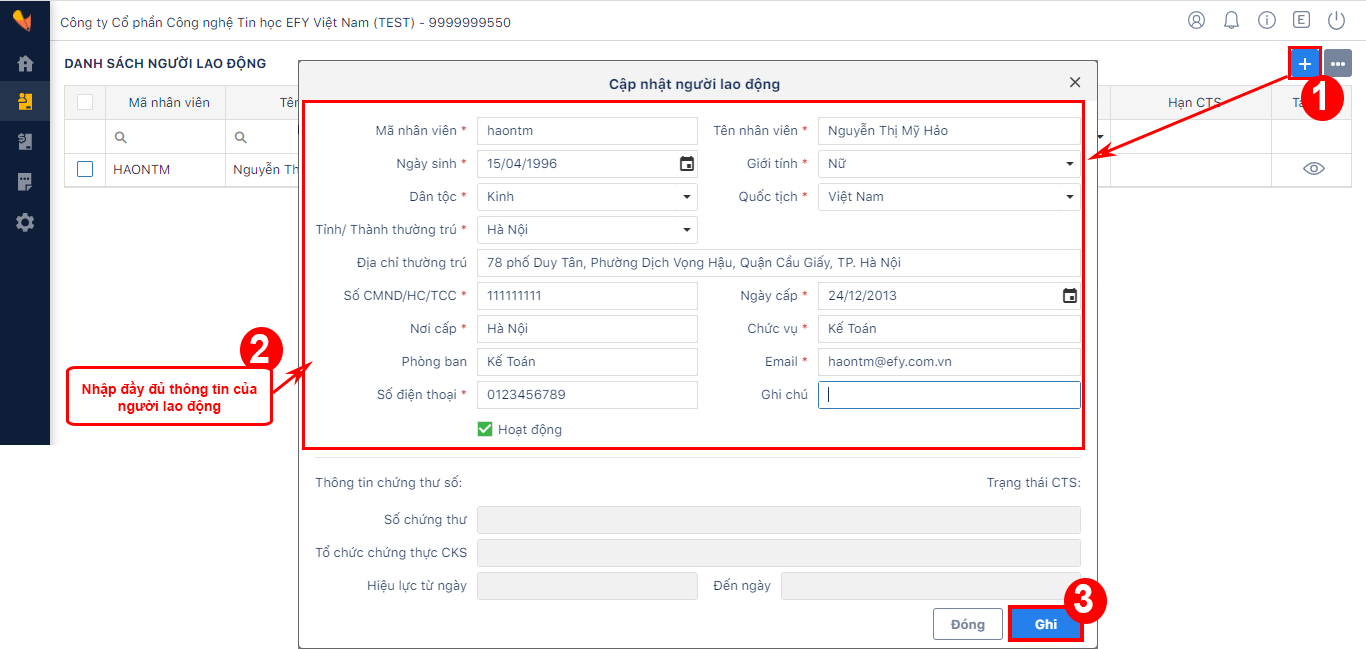
Bước 1: Tại danh sách người lao động, nhấn biểu tượng
 để mở Form cập nhật người lao động.
 -
Bước 2: Nhập đầy đủ các thông tin của người lao động.
- Các thông tin có dấu * là thông tin bắt buộc nhập.
-
Bước 3: Nhấn Ghi để lưu lại các thông tin.
I.2.4 Tìm kiếm người lao động ở danh sách#
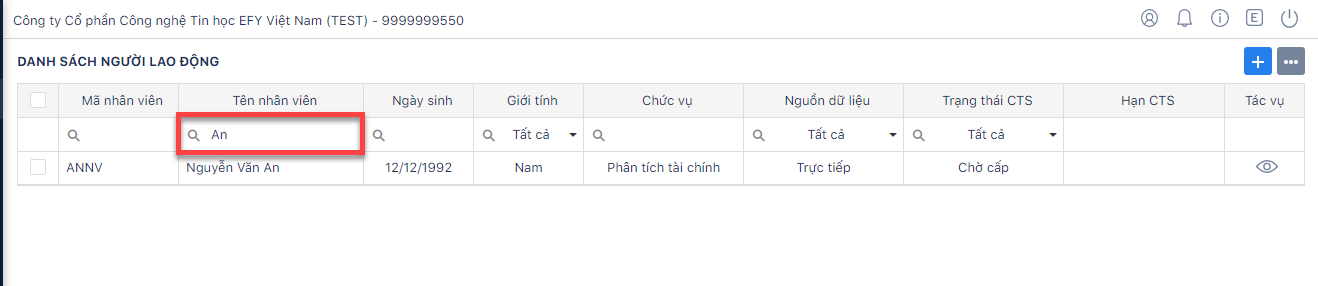
Tại danh sách người lao động, nhập giá trị tìm kiếm tại các ô  -> Phần mềm sẽ tự động lấy lên các đối tượng phù hợp với tham số lọc.
I.2.5 Xóa NLĐ#
- Mục đích: Xóa/ẩn NLĐ khỏi hệ thống trong trường hợp NLĐ không còn làm việc tại đơn vị

- Các bước thực hiện:
- Bước 1: Chọn NLĐ muốn xóa
- Bước 2: Đưa chuột vào biểu tượng

- Bước 3: Click icon

- Lưu ý:
- Đối với NLĐ chưa phát sinh HĐ thì thực hiện xóa luôn khỏi hệ thống
- Đối với NLĐ đã phát sinh HĐ thì chuyển NLĐ đó vào kho lưu trữ và trạng thái là Del thể hiện đã xóa. Người dùng có thể xem danh sách NLĐ trong kho lưu trữ và thêm NLĐ mới trùng thông tin với NLĐ có trạng trạng thái = Del (VD trùng mã nv, email,…)
- Đối với NLĐ đã phát sinh thông tin CTS và được chuyển từ HRM qua thì không thể xóa.