HƯỚNG DẪN KHÁCH HÀNG CHUẨN BỊ ẢNH CHỮ KÝ DẤU#
I.1 Mục đích#
- Hướng dẫn khách hàng chuẩn bị ảnh chữ ký dấu, phục vụ việc tạo ảnh chữ ký dấu trên phần mềm eContract được rõ nét và nhanh chóng.
I.2 Các bước thực hiện#
Bước 1: Chụp ảnh/Scan chữ ký dấu.
Lưu ý:
- Khi chụp bằng điện thoại nên sử dụng phần mềm Camscanner để ảnh rõ nét và chất lượng hơn.
- Về tiêu chuẩn chữ ký dấu để áp dụng vào eContract:
- Vị trí đóng dấu và chữ ký phải đảm bảo chính xác chiều cao và đúng vị trí:
- Chiều cao của chữ ký nhỏ hơn hoặc bằng đường kính con dấu.
- Vị trí chữ ký không cao hơn hoặc thấp hơn vị trí con dấu.
- Dấu đóng phải rõ ràng, ngay ngắn, đúng chiều và dùng đúng mực dấu quy định.
- Khi đóng dấu lên chữ ký thì dấu đóng phải trùm lên khoảng ⅓ chữ ký về phía bên trái.
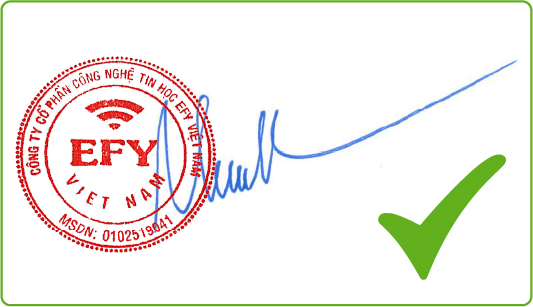
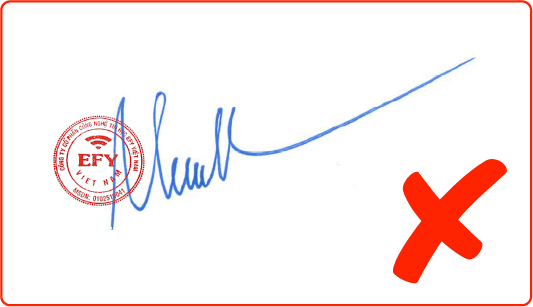
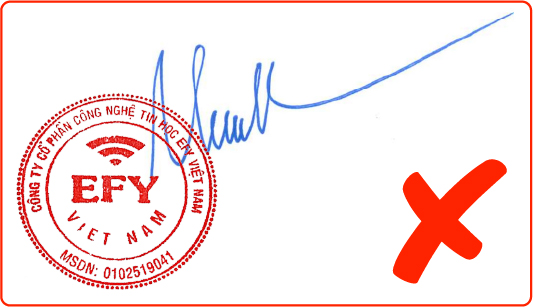
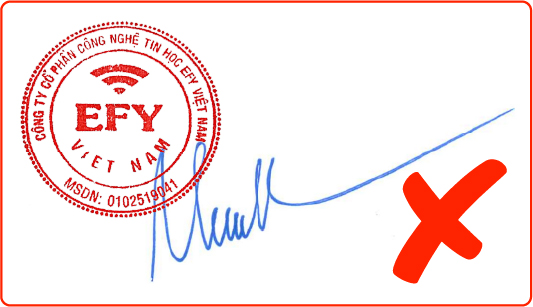
- Một số trường hợp đóng dấu và chữ ký sai cách cần tránh:
- Trường hợp 1: Chiều cao chữ ký lớn hơn chiều cao con dấu.
- Trường hợp 2: Vị trí chữ ký cao hơn vị trí con dấu.
- Trường hợp 3: Vị trí chữ ký thấp hơn vị trí con dấu.
- Trường hợp 4: Con dấu được đóng ở vị trí bên phải chữ ký.
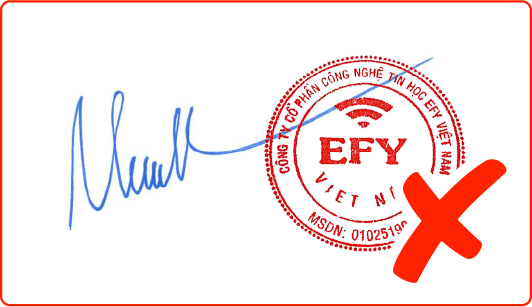
- Trường hợp 5: Con dấu trùm lên lớn hơn ⅓ độ dài chữ ký.
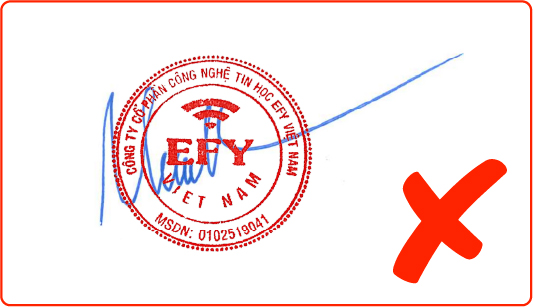
- Trường hợp 1: Chiều cao chữ ký lớn hơn chiều cao con dấu.
- Vị trí đóng dấu và chữ ký phải đảm bảo chính xác chiều cao và đúng vị trí:
Bước 2: Cắt ảnh chữ ký dấu.
- Đưa ảnh lên phần mềm Paint trên máy tính để cắt lấy phần ảnh chữ ký dấu.
Lưu ý: Về tiêu chuẩn cắt ảnh chữ ký dấu để áp dụng vào eContract:
- Cắt bỏ viền của ảnh chuẩn sát cạnh viền của con dấu và chữ ký, không để dư viền quá nhiều hoặc cắt mất hình của con dấu và chữ ký.
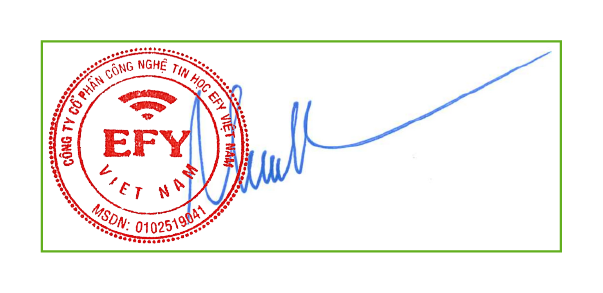
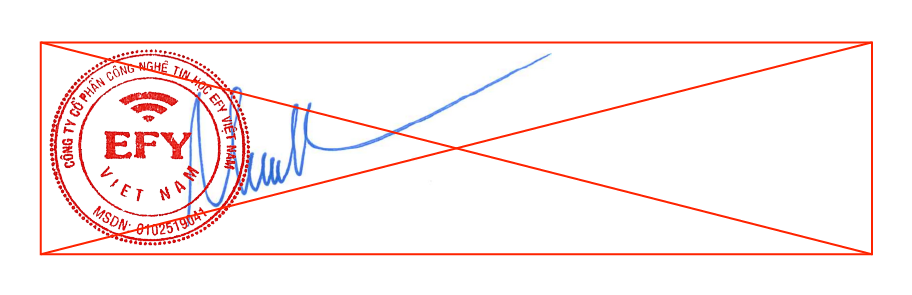
- Một số trường hợp cắt ảnh chữ ký dấu để dư viền quá nhiều sai cách cần tránh:
- Trường hợp 1:
- Trường hợp 2:
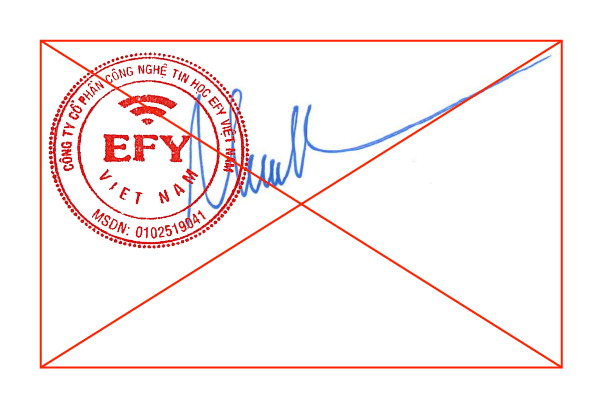
- Trường hợp 3:
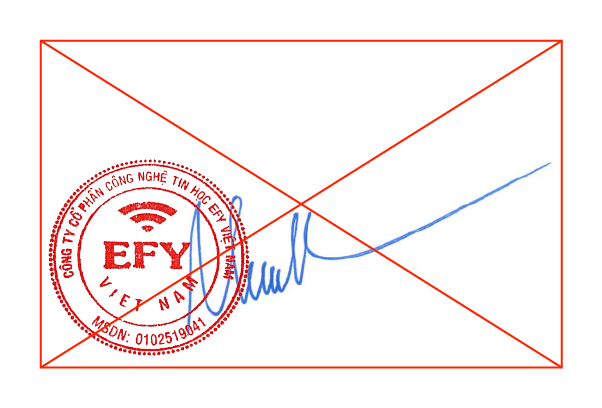
- Trường hợp 4:
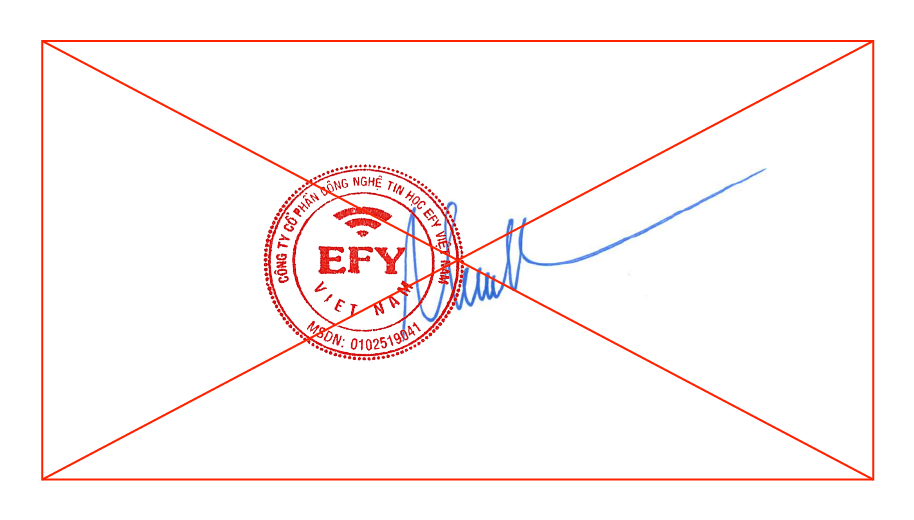
- Trường hợp 5:
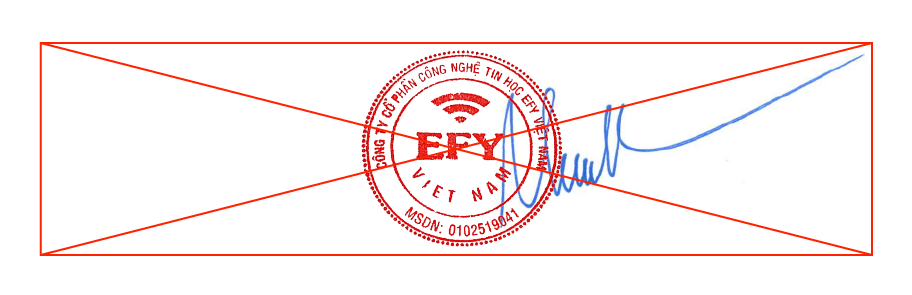
- Trường hợp 1:
Bước 3: Xóa phông ảnh chữ ký.
- Truy cập link: Tại đây.
- Click “Upload image “ và chọn ảnh chữ ký dấu đã được cắt viền.
- Sau khi ảnh đã xoá phông, click “Download “ để tải ảnh về máy tính.
Bước 4: Gửi ảnh chữ ký dấu cho NCC.
- Gửi ảnh chữ ký dấu đã được xóa phông tới NCC