XÁC THỰC 2 NHÂN TỐ#
I.1 Mục đích#
Bảo mật mạnh hơn bằng cách yêu cầu người dùng thực hiện bước xác minh thứ hai khi đăng nhập: Tạo mã Xác minh qua ứng dụng Google Authenticacor hoặc tạo mã OTP qua Email
I.2 Xác thực 2 nhân tố qua Google Authenticacor#
I.2.1 Sử dụng ứng dụng Google Authenticacor#
- Bước 1: Mở ứng dụng Google Authenticacor trên thiết bị di động
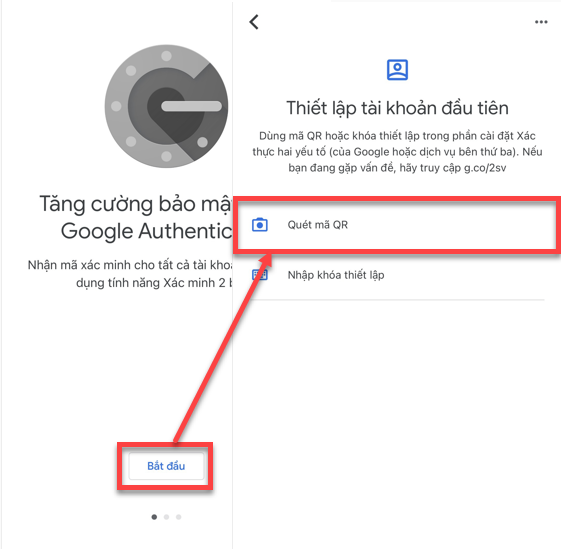
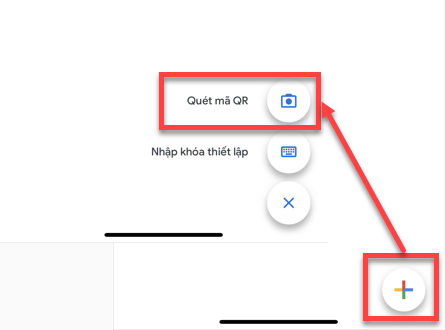
- Bước 2: Quét mã QR code để kích hoạt sinh mã từ Google Authenticacor trên thiết bị di dộng và lấy mã xác minh
Trường hợp 1: Tạo tài khoản lần đầu tiên
Trường hợp 2: Thêm tài khoản khác
I.2.2 Kích hoạt xác thực 2 nhân tố qua Google Authenticacor#
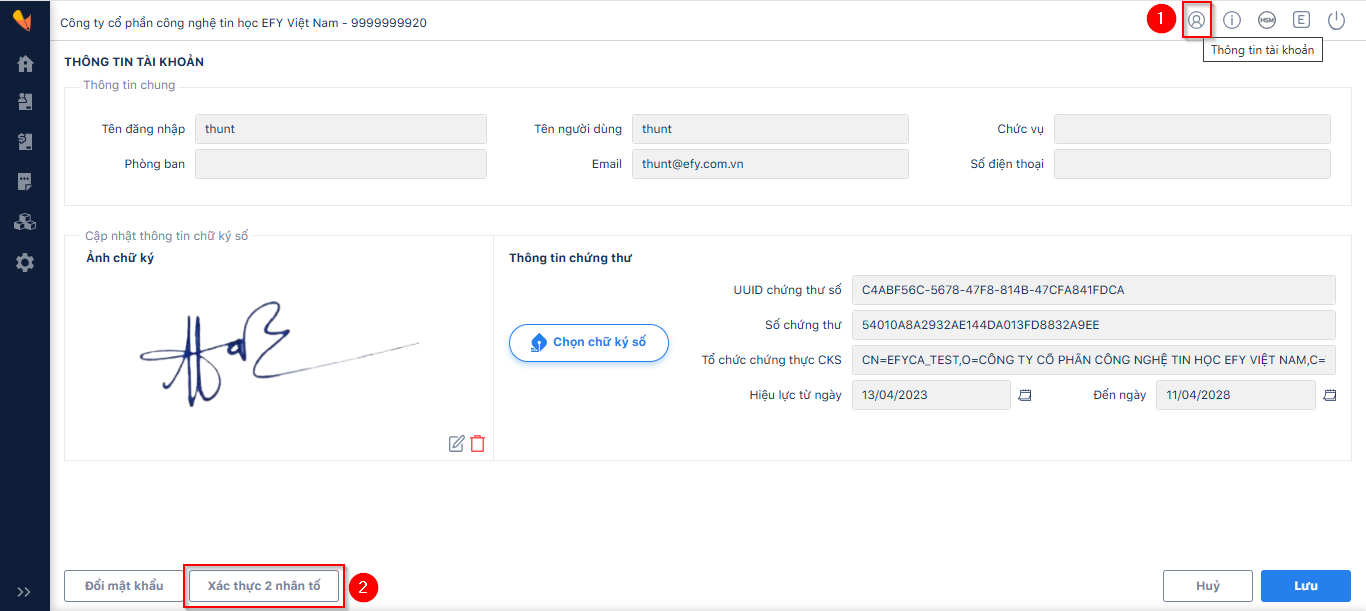
- Bước 1: Tại màn hình Trang chủ, nhấn vào icon Thông tin tài khoản tại góc phải bên trên màn hình và click nút Xác thực 2 nhân tố
- Bước 2: Phần mềm hiển thị mã QR code và màn nhập OTP
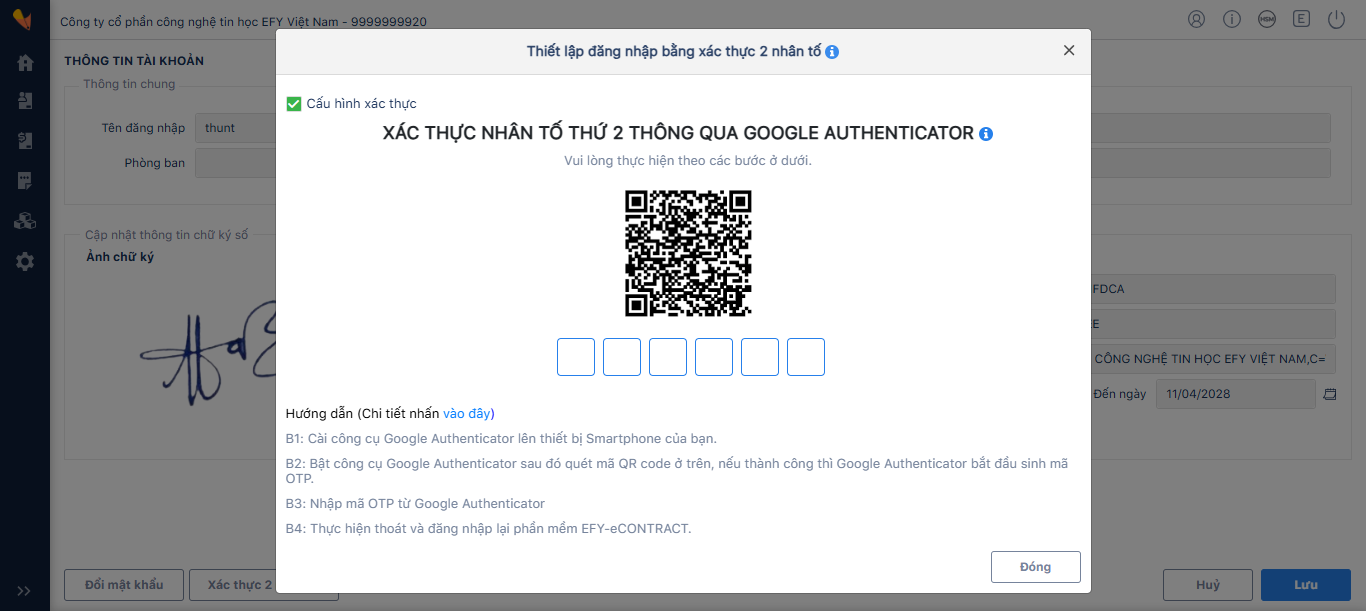
- Bước 3: Mở ứng dụng Google Authenticacor trên điện thoại và thao tác như hướng dẫn tại đây để lấy mã xác minh
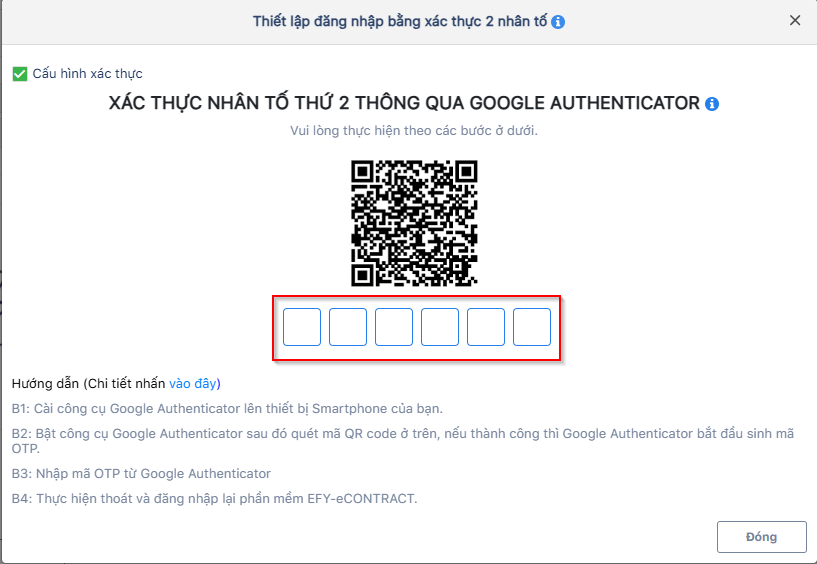
- Bước 4: Nhập mã xác minh để hoàn tất quá trình kích hoạt
Lưu ý: Nhập mã sai quá 10 lần sẽ bị khóa trong vòng 10 phút
I.2.3 Đăng nhập 2 nhân tố qua Google Authenticacor (Sau khi đã kích hoạt xác thực qua Google Authenticacor)#
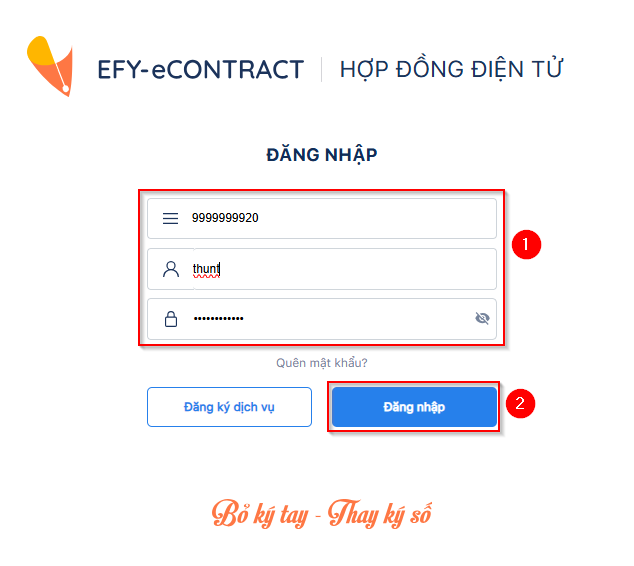
- Bước 1: Anh/chị thực hiện nhập MST, Tên đăng nhập và Mật khẩu, sau đó nhấn Đăng nhập
- Bước 2: Phần mềm hiển thị màn hình Xác thực 2 nhân tố qua Google Authenticacor. Mở ứng dụng Google Authenticacor trên thiết bị di động và lấy mã xác minh
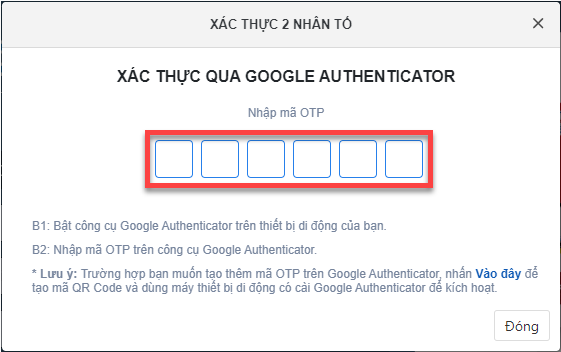
- Bước 3: Nhập mã xác minh để đăng nhập vào phần mềm
Trường hợp anh/chị quên thiết bị di động thì có thể tạo thêm mã QR trên 1 thiết bị di động khác bằng công cụ Google Authenticacor bằng cách nhấn 'vào đây'
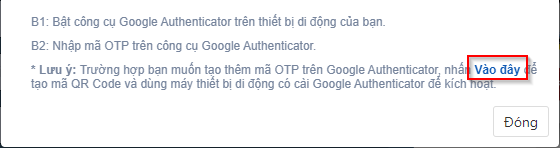
Hệ thống sẽ gửi mã OTP vào địa chỉ Email của anh /chị => Thực hiện nhập mã OTP đã nhận được vào các ô trống để lấy mã QR code
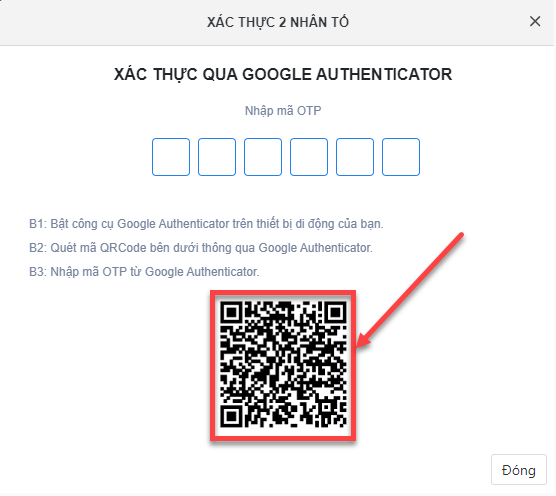
Quét QR code trên thiết bị di động mới để lấy mã xác minh và đăng nhập
I.3 Xác thực 2 nhân tố qua OTP Email#
I.3.1 Kích hoạt xác thực 2 nhân tố qua OTP Email#
- Bước 1: Tại màn hình Trang chủ, nhấn vào icon Thông tin tài khoản tại góc phải bên trên màn hình và click nút Xác thực 2 nhân tố
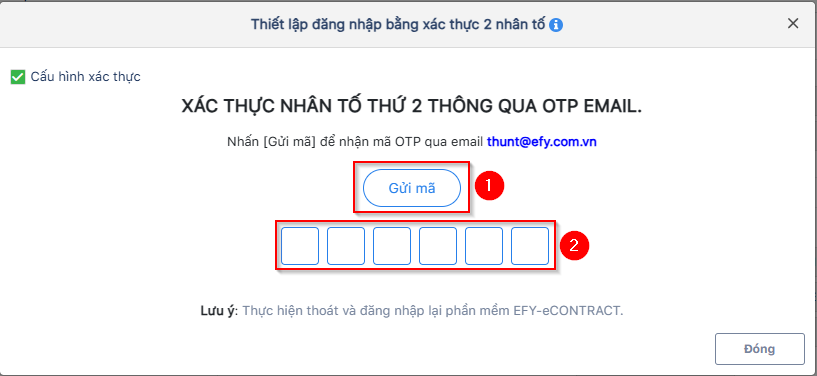
- Bước 2: Click nút Gửi mã để nhận mã OTP, sau đó nhập mã OTP vào ô bên dưới
I.3.2 Đăng nhập 2 nhân tố qua OTP Email#
- Bước 1: Anh/chị thực hiện nhập MST, Tên đăng nhập và Mật khẩu, sau đó nhấn Đăng nhập
- Bước 2: Phần mềm hiển thị màn hình Xác thực 2 nhân tố qua OTP Email, đồng thời sẽ gửi mã OTP qua email
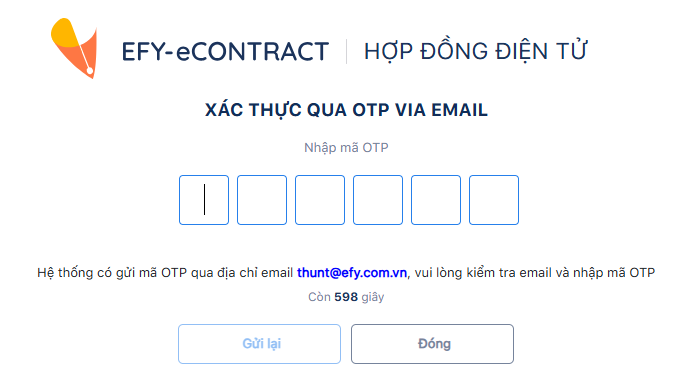
- Bước 3: Nhập mã OTP để đăng nhập vào phần mềm