THAM SỐ HỆ THỐNG#
I.1 Mục đích#
- Hướng dẫn anh/chị thiết lập cấu hình phục vụ cho quy trình lập - quản lý hợp đồng, văn bản.
I.2 Các bước thực hiện#
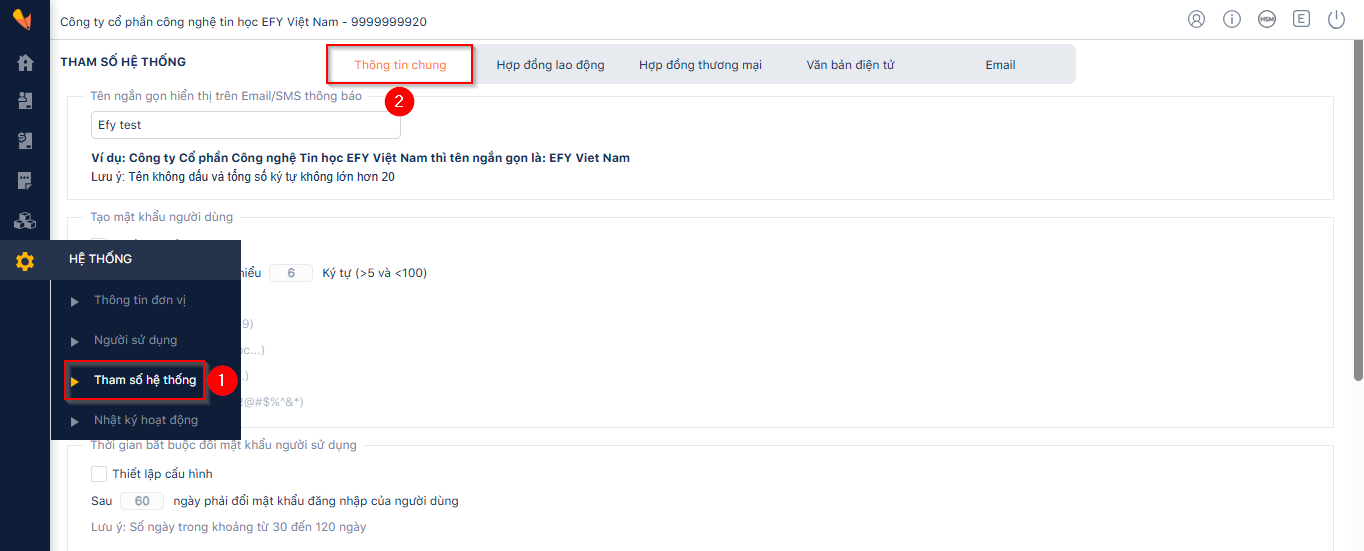
Tại thanh menu chức năng dọc, chọn Hệ thống -> Tham số hệ thống.
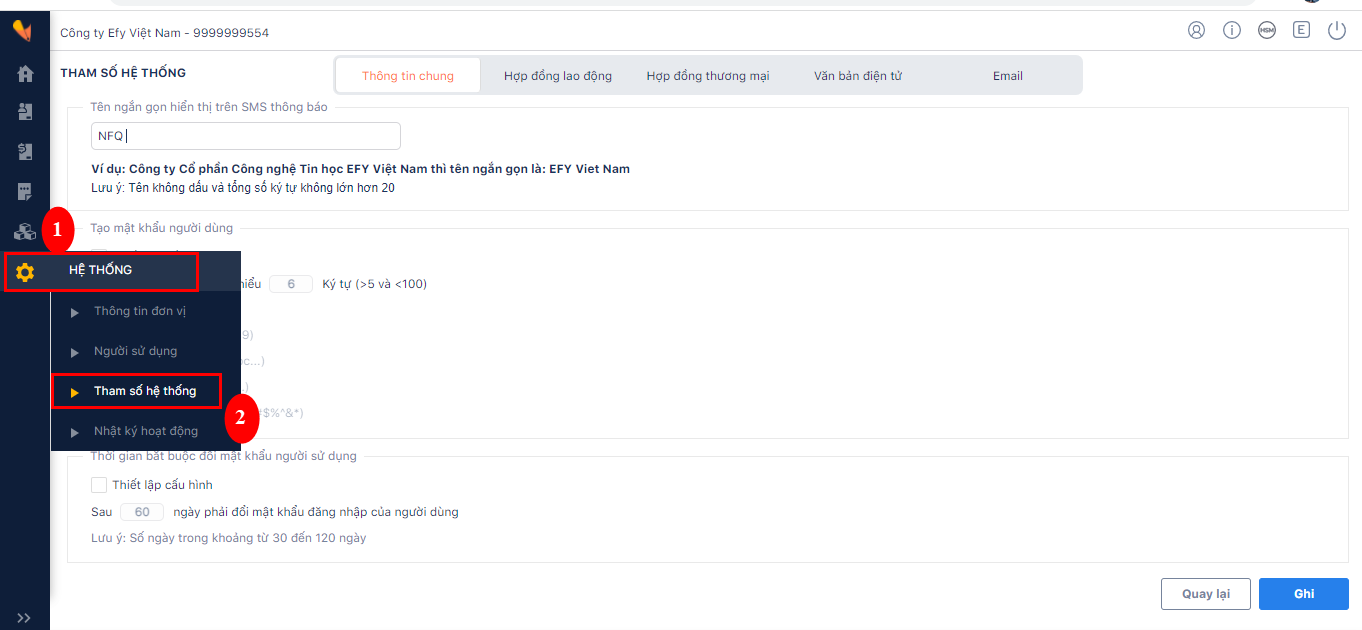
Tại đây có các thiết lập chung cho cả hệ thống, Thiết lập riêng cho phân hệ hợp đồng lao động, hợp đồng thương mại, văn bản điện tử.
I.2.1 Thiết lập chung#
I.2.1.1 Thiết lập tên ngắn gọn của công ty#
- Mục đích: Tên ngắn gọn này dùng để đưa vào các nội dung SMS gửi hợp đồng, văn bản để người nhận biết được chính xác hợp đồng, văn bản được gửi từ đơn vị nào.
- Anh/chị nhập đúng tên ngắn gọn của công ty theo hướng dẫn.
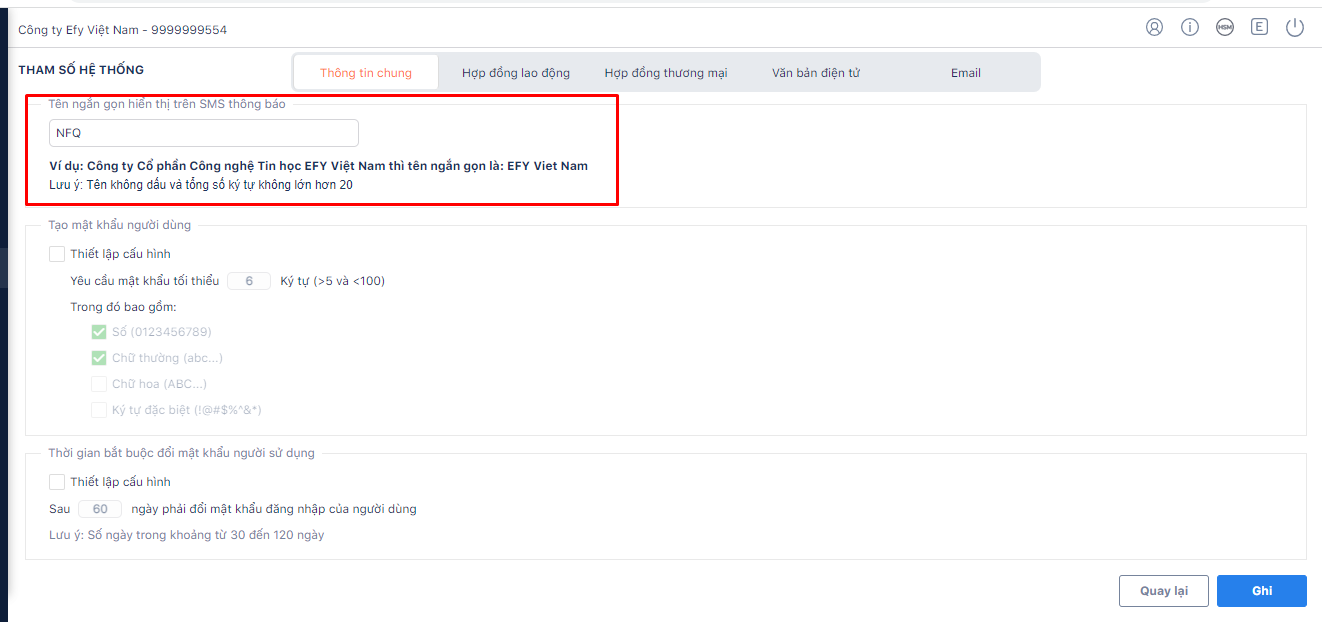
- Nhấn Ghi để lưu lại thông tin đã thiết lập.
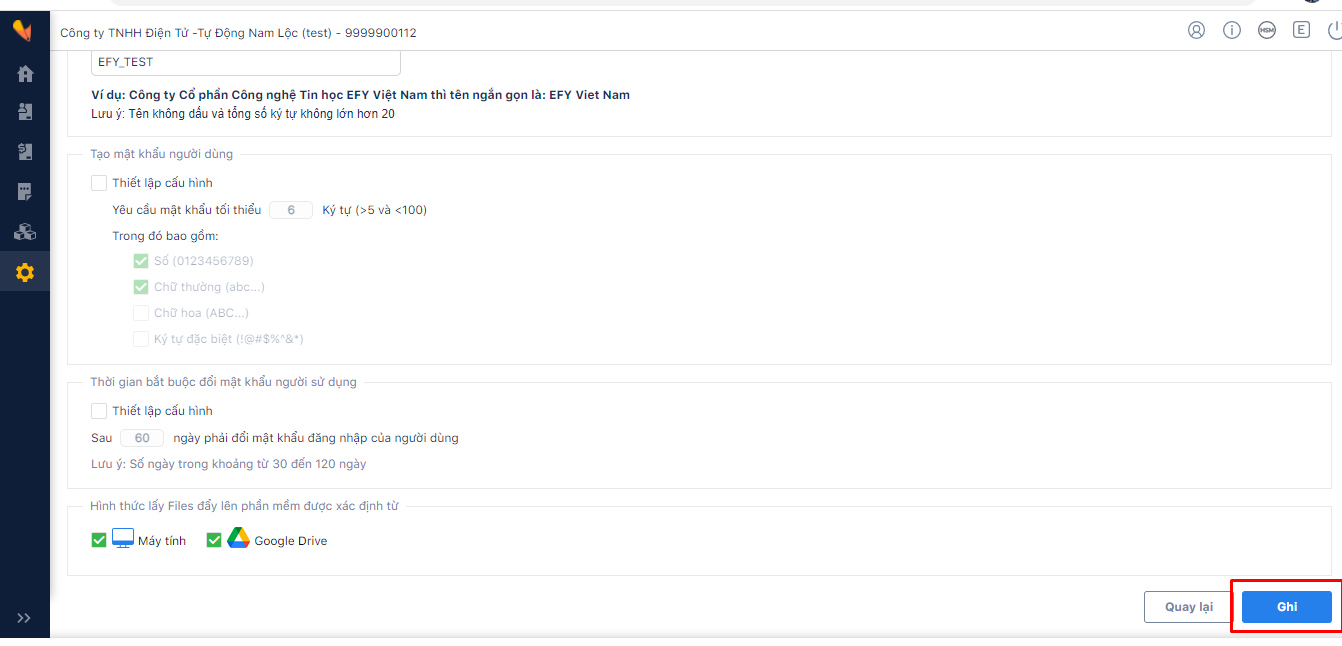
I.2.1.2 Thiết lập hình thức lấy Files đẩy lên phần mềm#
Mục đích: Thiết lập hình thức chọn các Files được lưu từ Máy tính hoặc Google Drive (yêu cầu tối thiểu chọn 1 hình thức).
- Anh/chị chọn hình thức lấy Files đẩy lên phần mềm.
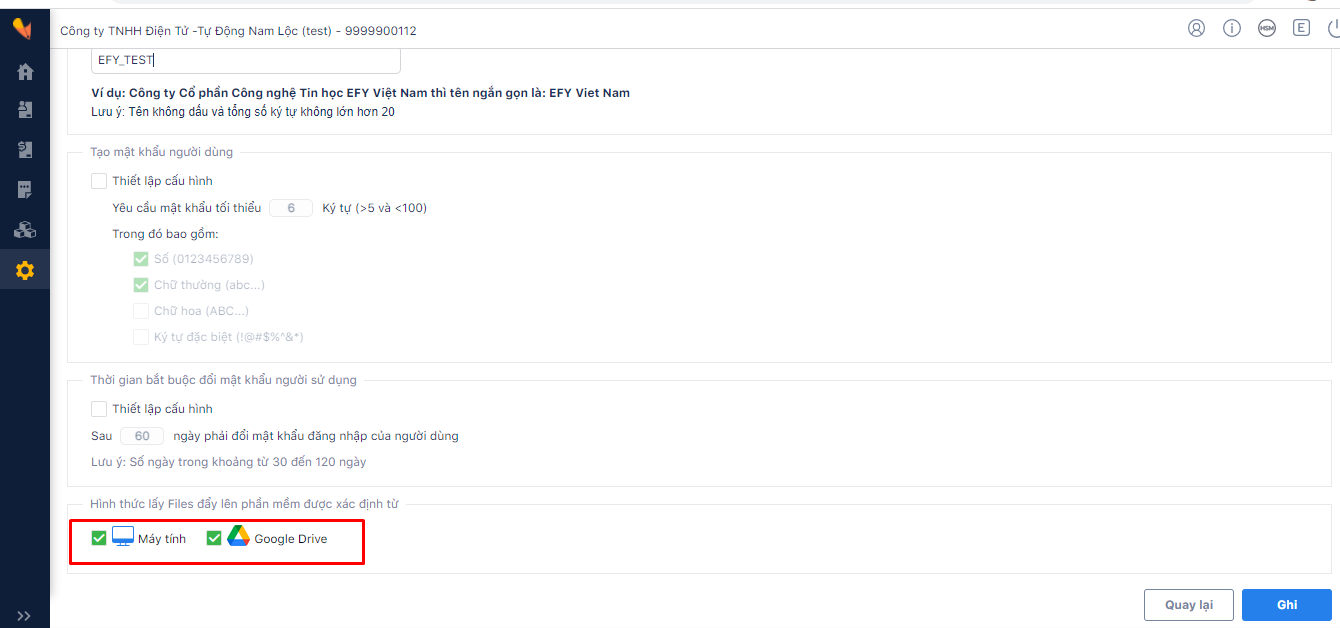
- Nhấn Ghi để lưu lại thông tin đã thiết lập.
###I.2.1.3 Thiết lập cơ chế xác thực khi đăng nhập vào eCONTRACT
Mục đích: Thiết lập cơ chế các thực khi đăng nhập vào eCONTRACT
- Nếu NSD không tick chọn Sử dụng xác thực 2 nhân tố, hệ thống sẽ chỉ yêu cầu người dùng nhập Tên đăng nhập và mật khẩu khi đăng nhập.
-
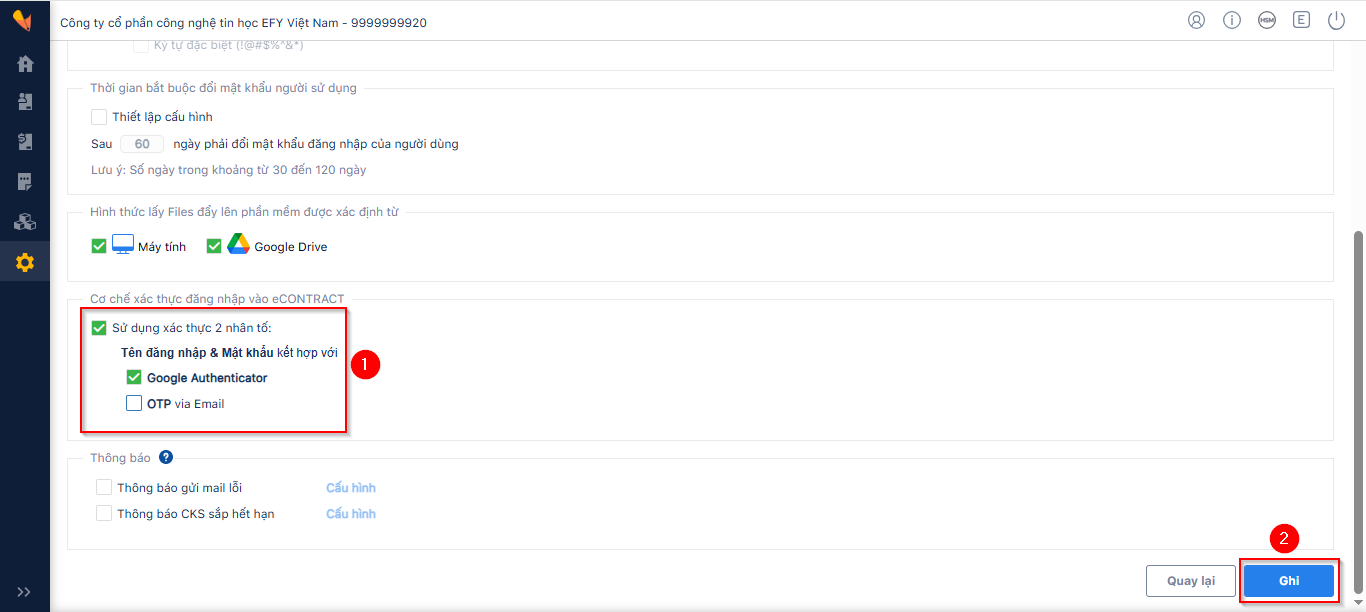
Trường hợp tick vào Sử dụng xác thực 2 nhân tố, hệ thống sẽ yêu cầu người dùng nhập Tên đăng nhập và mật khẩu của tài khoản, kết hợp với:
- Google Authenticator: Nhập mã được cấp bởi ứng dụng Google Authenticator Hoặc:
- OTP via Email: Nhập mã OTP được gửi qua Email
-
Bước 1: Vào mục Tham số hệ thống, chọn tab Thông tin chung
- Bước 2: Tích vào ô Sử dụng xác thực 2 nhân tố và chọn Google Authenticator/OTP via Email, sau đó click nút Ghi để lưu cấu hình
I.2.1.4 Thiết lập gửi email thông báo các email gửi đi bị lỗi và các chữ ký số của đơn vị sắp hết hạn cho người dùng#
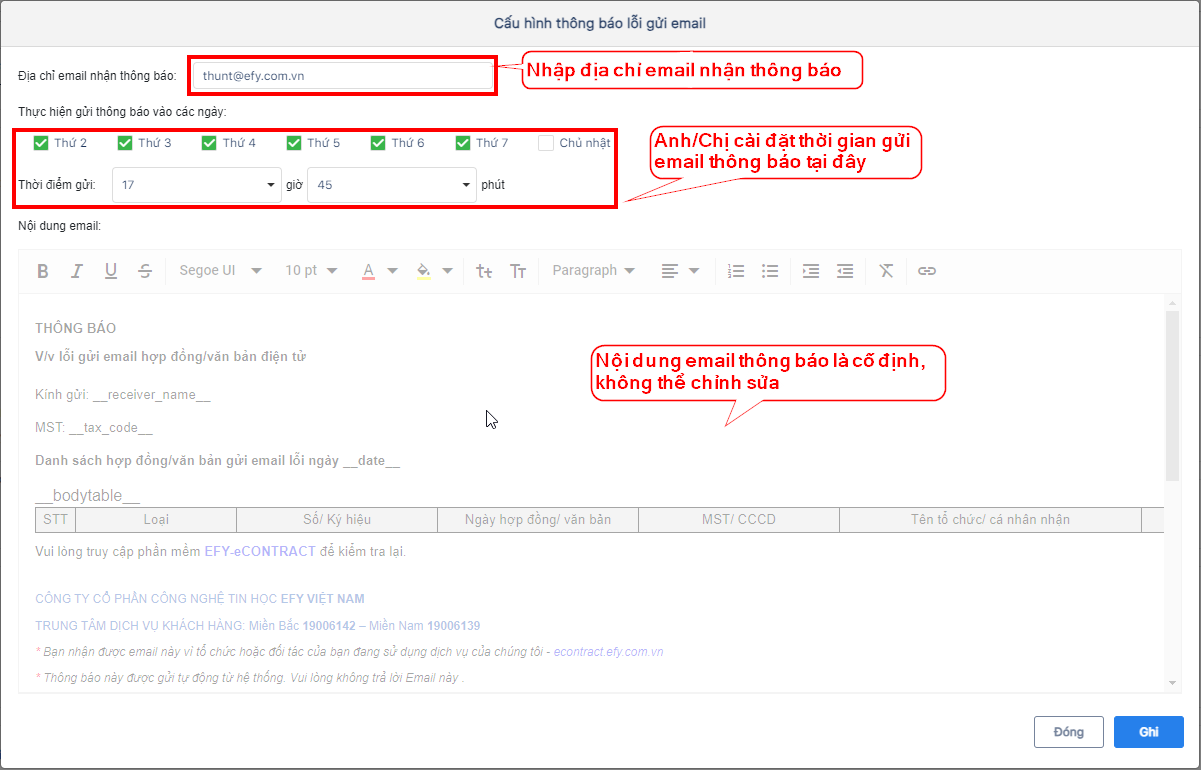
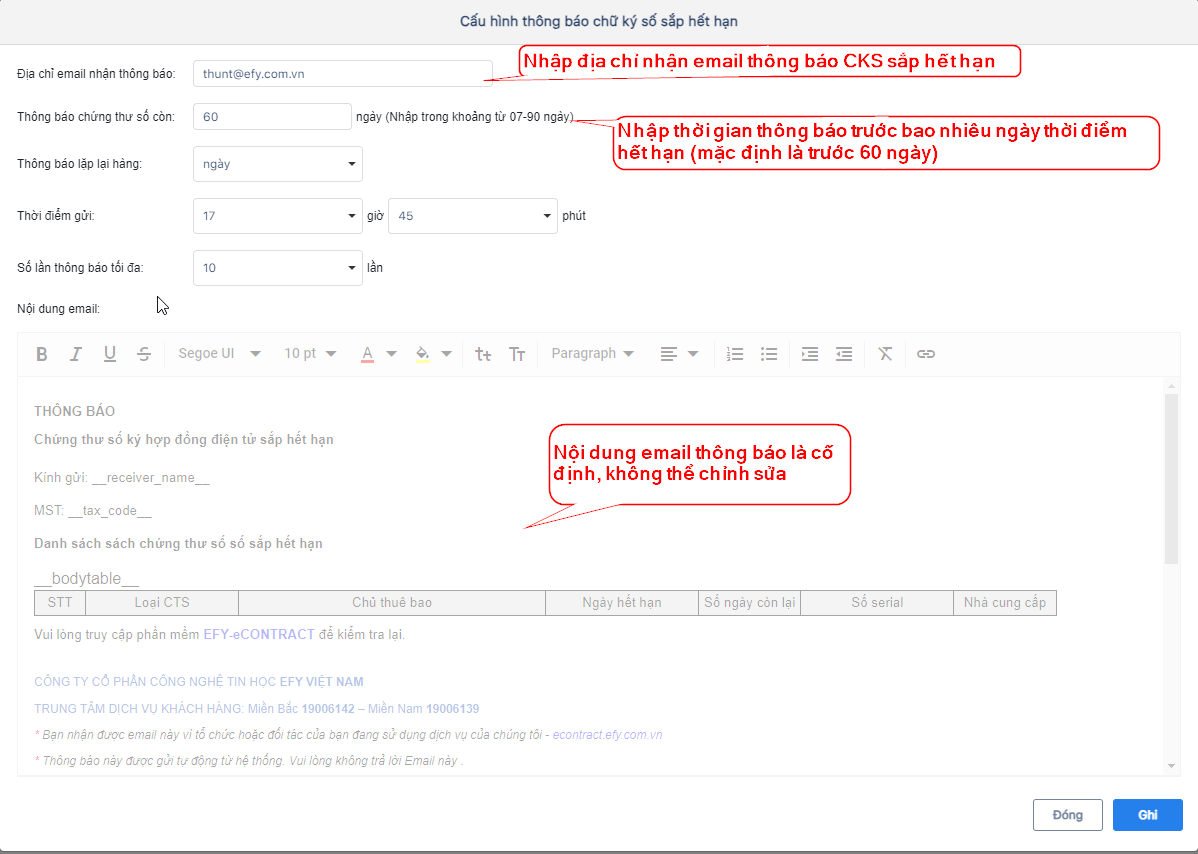
Mục đích: Hỗ trợ thông báo cho đơn vị nắm được các email bị gửi lỗi và các chữ ký số đang dùng ký eCONTRACT của đơn vị sắp hết hạn

- NSD nhấn "Cấu hình" để thực hiện cài đặt lịch gửi email thông báo:
- Sau khi cấu hình, nhấn Ghi để lưu lại các cài đặt.