THIẾT LẬP CẤU HÌNH CHO HỢP ĐỒNG THƯƠNG MẠI#
I.1 Thiết lập kiểu hiển thị chữ ký#
-
Mục đích: Thiết lập định dạng chữ ký sẽ hiển thị trên hợp đồng.
-
Bước 1: Nhấn vào Thay đổi để bắt đầu thiết lập:

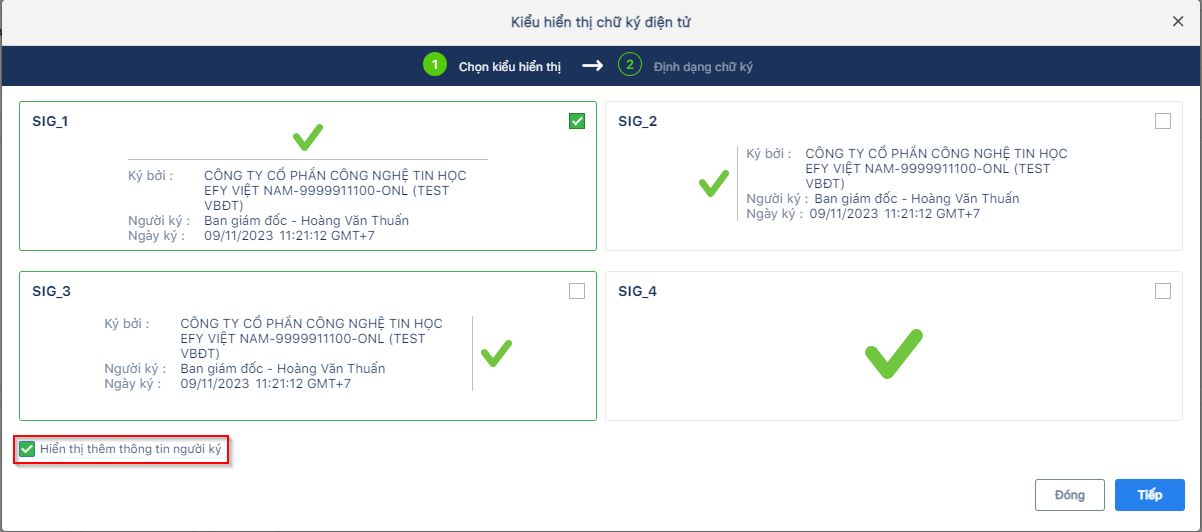
- Bước 2: Chọn kiểu hiển thị chữ ký:
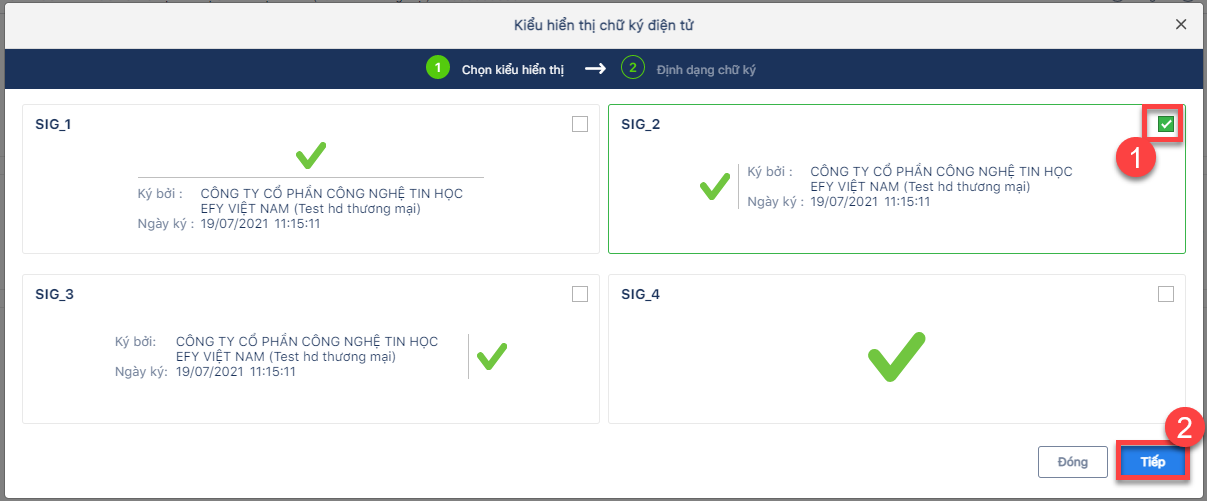
Lưu ý: Nếu muốn bổ sung thêm thông tin người ký thì click vào ô Hiển thị thêm thông tin người ký
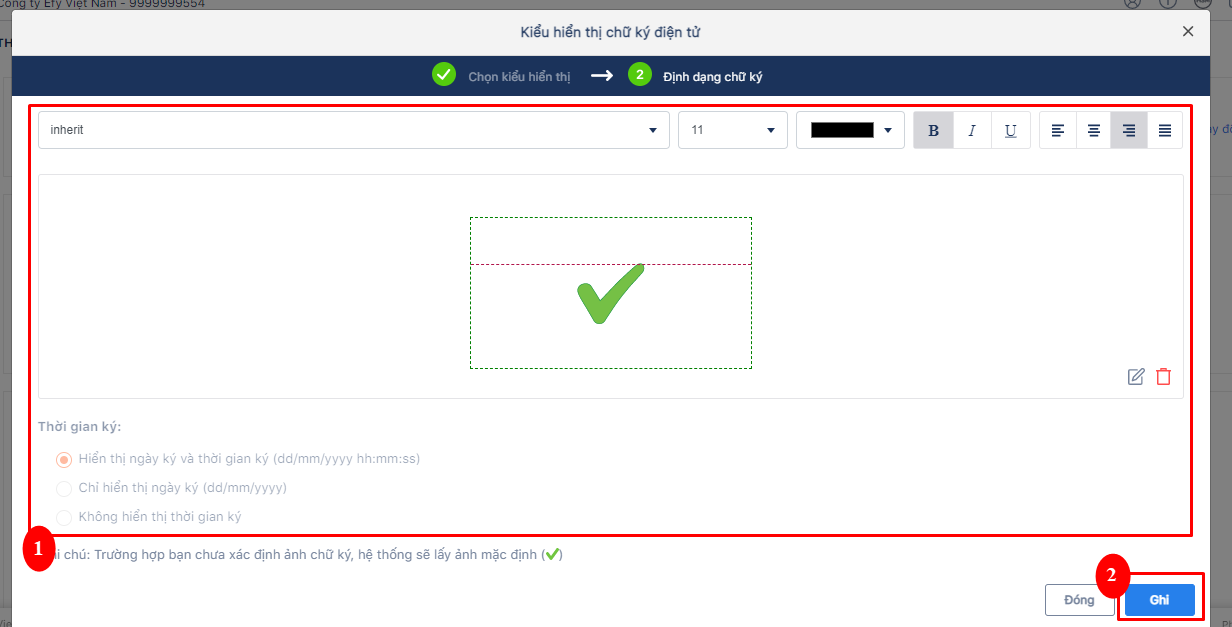
- Bước 3: Thiết lập định dạng chữ ký:
-
Trường hợp người dùng có quyền ký hợp đồng và muốn sử dụng ảnh chữ ký của mình hiển thị trên hợp đồng thì có 2 cách thực hiện thiết lập ảnh chữ ký như sau:
- Cách 1: Tải ảnh từ máy tính
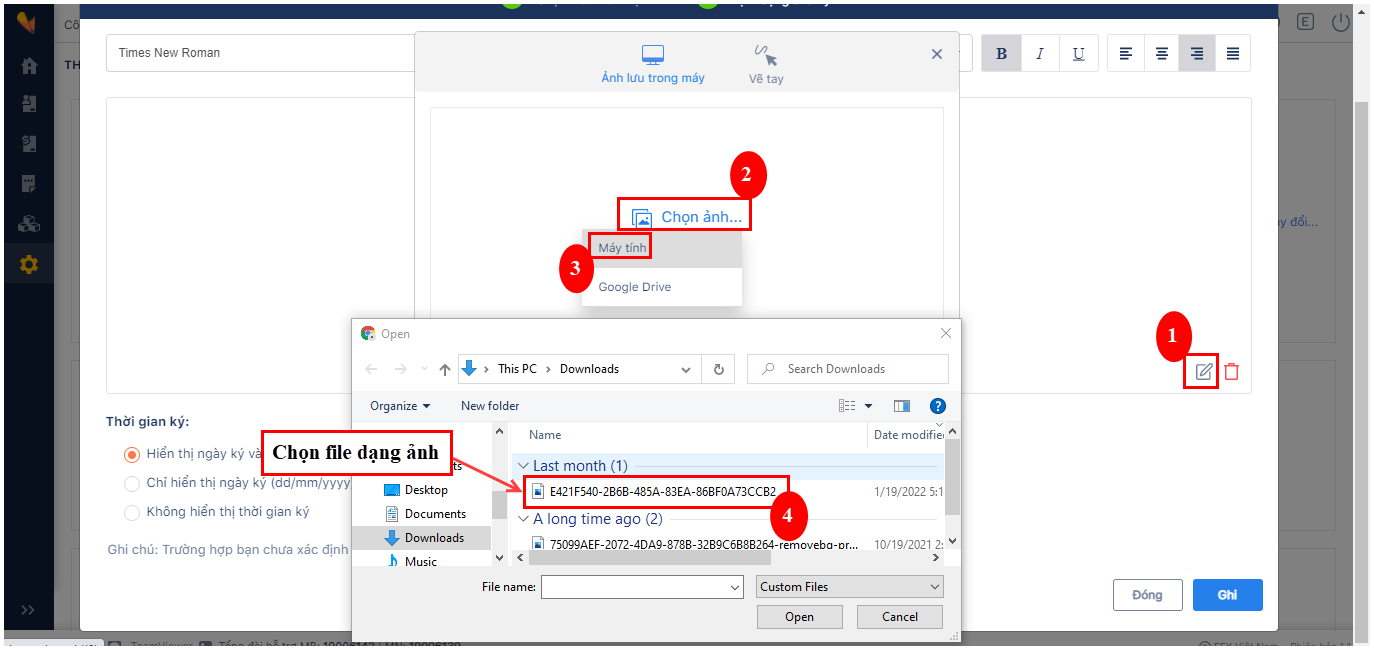
-
Cách 2: Tải ảnh lên từ google drive (Cần được cấu hình chức năng trong Cài đặt/ Tham số hệ thống)
- Click vào
 -> Click "Chọn ảnh" -> Chọn Google Drive -> Chọn tài khoản anh/chị muốn đăng nhập
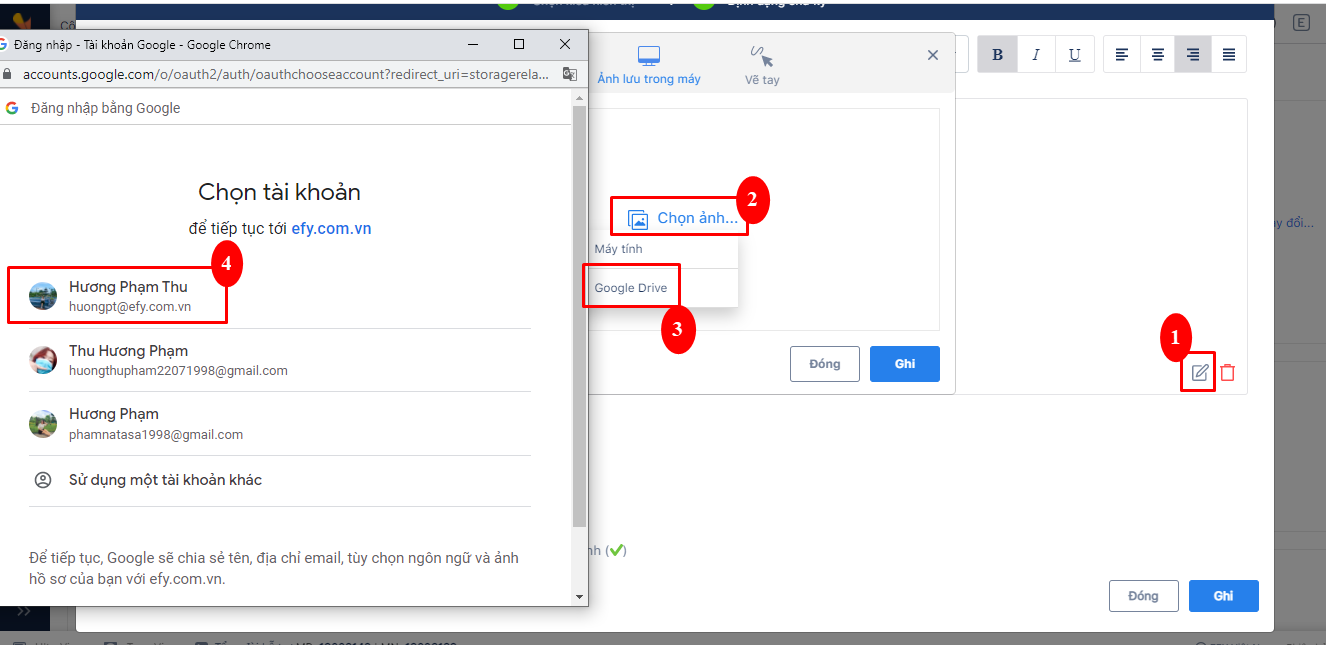
- Tiếp theo, anh/chị sẽ được chuyển đến trang nhập tên đăng nhập vào tài khoản Google. Hãy nhập tên tài khoản của anh/chị vào và chọn Tiếp theo.
.png)
- Anh/chị hãy nhập mật khẩu đăng nhập ở màn hình tiếp theo, sau đó nhấn vào nút Tiếp theo. Nếu quên mật khẩu đăng nhập, anh/chị có thể chọn vào chữ Bạn quên mật khẩu để lấy lại mật khẩu.
.png)
Nếu anh/chị đang bật xác minh 2 bước cho tài khoản Google của mình thì sẽ có một màn hình nữa để xác nhận đăng nhập. Nếu không bật thì sẽ không có bước này.
.png)
- Sau khi đăng nhập Google Drive thành công, thì anh/chị sẽ được chuyển hướng đến trang Google Drive của mình.
.png)
- Tiếp theo, anh/chị chọn ảnh muốn tải.
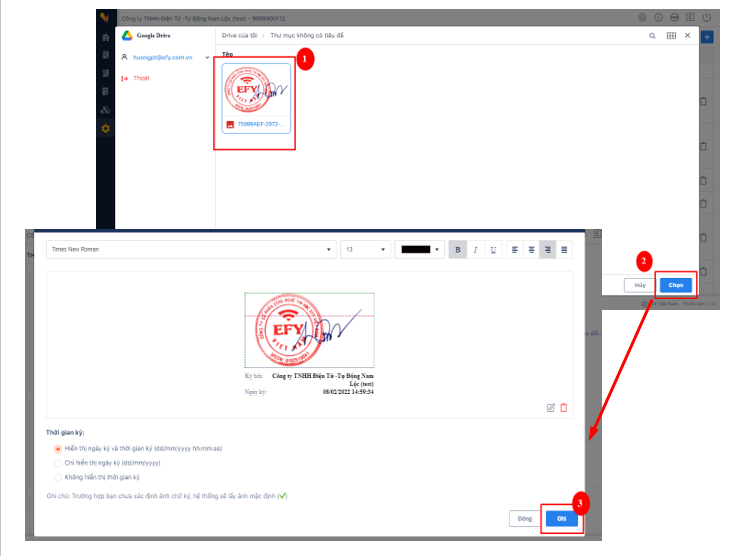
- Click vào
Tránh trường hợp thêm ảnh chữ ký bị mờ và không rõ nét, mời anh/chị xem Tại đây).
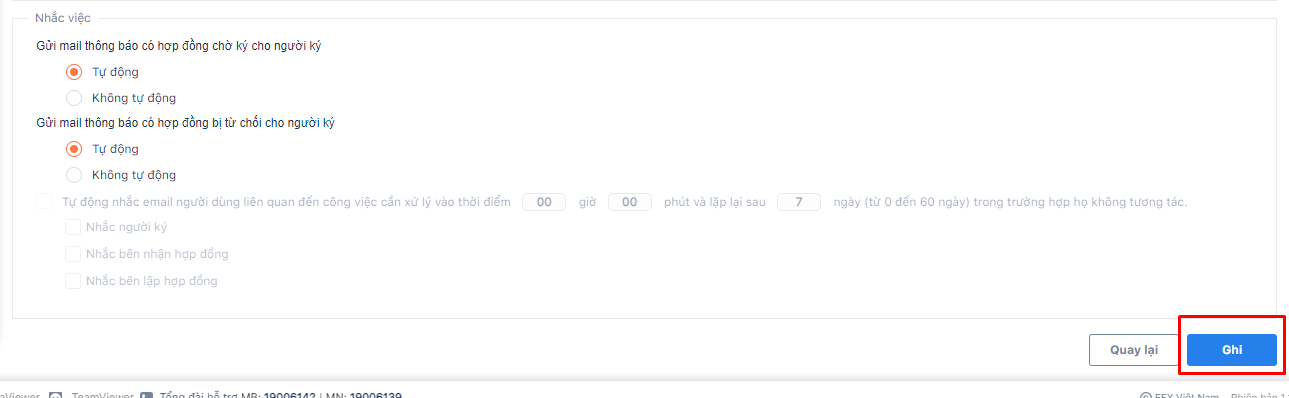
- Bước 4: Nhấn Ghi để lưu lại các thông tin đã thiết lập.
I.2 Thiết lập xác định người ký, vị trí ký#
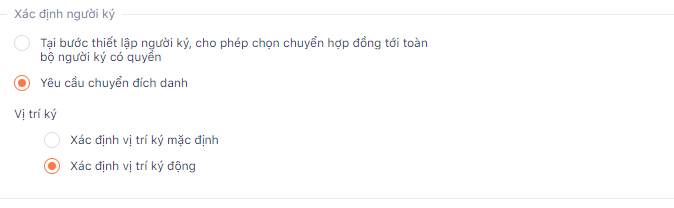
Xác định người ký:
- Cho phép chuyển hợp đồng tới toàn bộ người ký có quyền.
- Yêu cầu chuyển đích danh.
Vị trí ký:
- Xác định vị trí mặc định.
- Xác định vị trí ký động.
I.3 Thiết lập hình thức ký số và hình thức gửi các thông báo cho người nhận.#
-
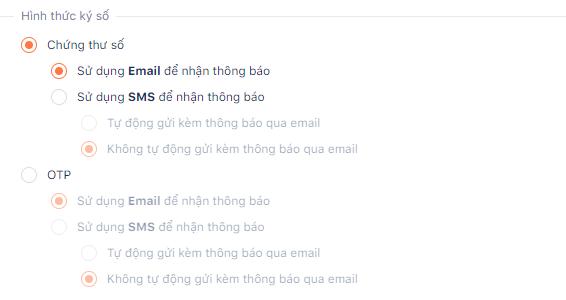
Anh chị lựa chọn hình thức ký số tương ứng với gói dịch vụ đã mua của EFY Việt Nam (Chữ ký số hoặc OTP).
-
Thiết lập hình thức gửi cho người nhận về thông tin hợp đồng cần ký, thông tin xác thực dùng để ký số hợp đồng (Mã OTP, thông tin chữ ký số), cụ thể như sau:
- Chọn sử dụng email: Hệ thống chỉ gửi thông tin qua email của người nhận.
- Chọn sử dụng SMS (Nếu chọn phương thức này thì anh/chị phải mua gói dịch vụ SMS của EFY Việt Nam):
- Chọn tự động gửi kèm thông báo qua Email: Hệ thống gửi thông tin qua cả SMS và Email của người nhận.
- Chọn không tự động gửi kèm thông báo qua Email: Hệ thống chỉ gửi thông tin bằng SMS cho người nhận.
I.4 Thiết lập thông báo khi Hợp đồng thương mại đã có đầy đủ chữ ký#
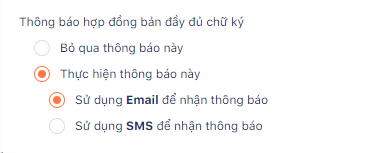
- Khi hợp đồng đã có đầy đủ chữ ký của tất cả các bên, anh/chị có thể thiết lập có gửi thông báo về việc hoàn thành ký kết hợp đồng cho các bên hay không.
I.5 Thiết lập cơ chế xác thực khi khách hàng tra cứu hợp đồng#
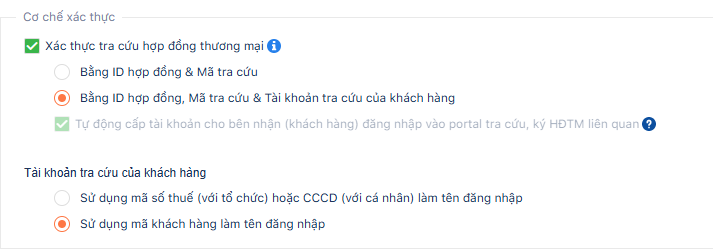
- Nếu chọn Bằng ID hợp đồng & Mã tra cứu: KH chỉ cần dùng ID và Mã tra cứu của hợp đồng để tra cứu được HĐ.
- Nếu chọn Bằng ID hợp đồng, Mã tra cứu & Tài khoản tra cứu của khách hàng: KH phải có tài khoản đăng nhập, dùng ID và Mã tra cứu để xem được nội dung và ký hợp đồng.
- Checkbox Tự động cấp tài khoản cho KH đăng nhập vào portal để tra cứu, ký HĐTM liên quan: Cho phép tự động gửi thông báo cấp tài khoản sau khi chuyển ký HĐ (theo hình thức thông báo của KH)
- Tài khoản tra cứu của KH:
- Sử dụng mã số thuế (với tổ chức) hoặc số CCCD (với cá nhân) làm tên đăng nhập
- Sử dụng mã khách hàng làm tên đăng nhập
Lưu ý:
- Mỗi KH chỉ được cấp một tài khoản, tên đăng nhập không thay đổi theo cấu hình
I.6 Tạo mật khẩu dăng nhập Portal cho bên nhận (Khách hàng)#
Mặc định mật khẩu tối thiểu 6 ký tự bao gồm chữ thường + số
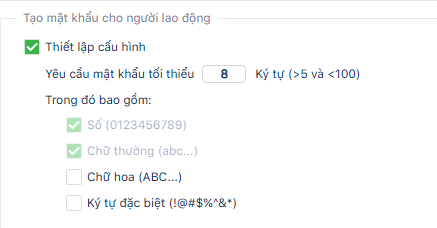
I.7 Thời gian bắt buộc đổi mật khẩu cho KH#
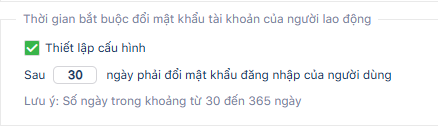
Sau thời gian cấu hình tính, KH bắt buộc đổi mật khẩu mới để đăng nhập vào Portal
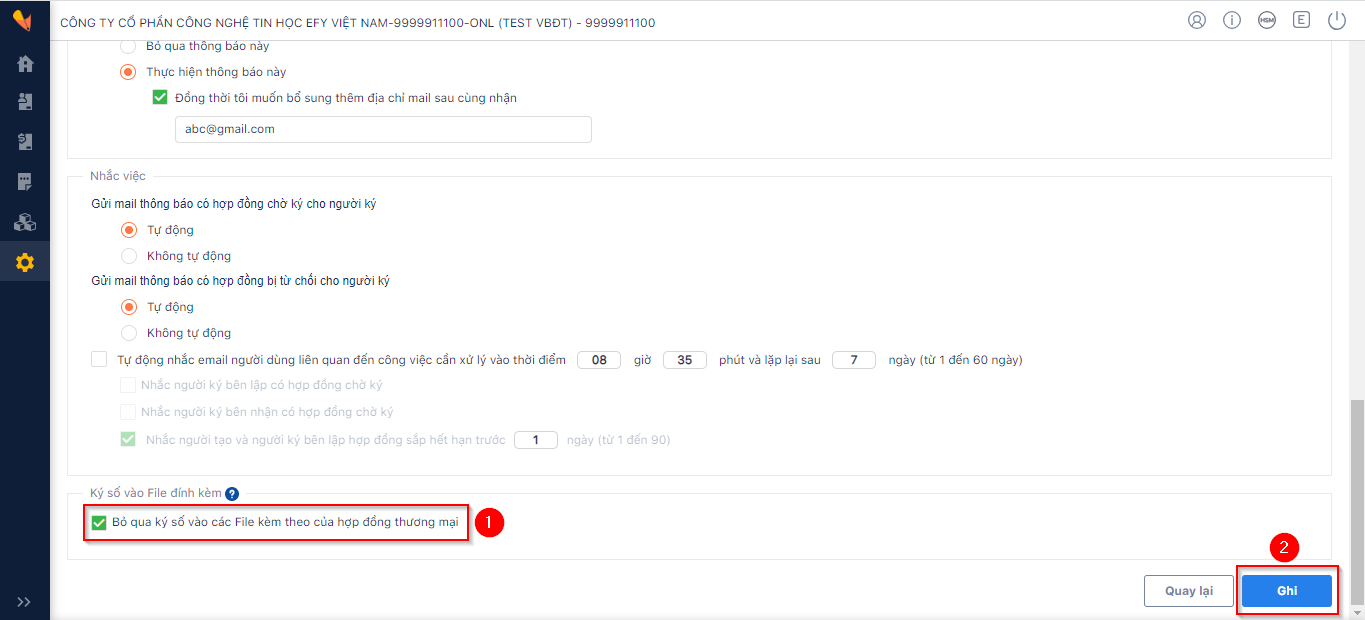
I.8 Thiết lập thông báo nhắc việc#
-
Mục đích: Thiết lập gửi email nhắc việc thông báo cho người đại diện bên lập vào ký hợp đồng.
-
Gửi email thông báo có hợp đồng chờ ký.
-
Trường hợp 1: Tự động: Người ký tiếp theo sẽ nhận được email thông báo có hợp đồng chờ ký.
-
Trường hợp 2: Không tự động: Người ký tiếp theo sẽ không nhận được email thông báo có hợp đồng chờ ký.
-
-
Gửi email thông báo có hợp đồng bị từ chối cho người ký
-
Trường hợp 1: Tự động: Những người đã ký sẽ nhận được email thông báo hợp đồng đã bị từ chối.
-
Trường hợp 2: Không tự động: Những người đã ký sẽ không nhận được email thông báo hợp đồng đã bị từ chối.
-
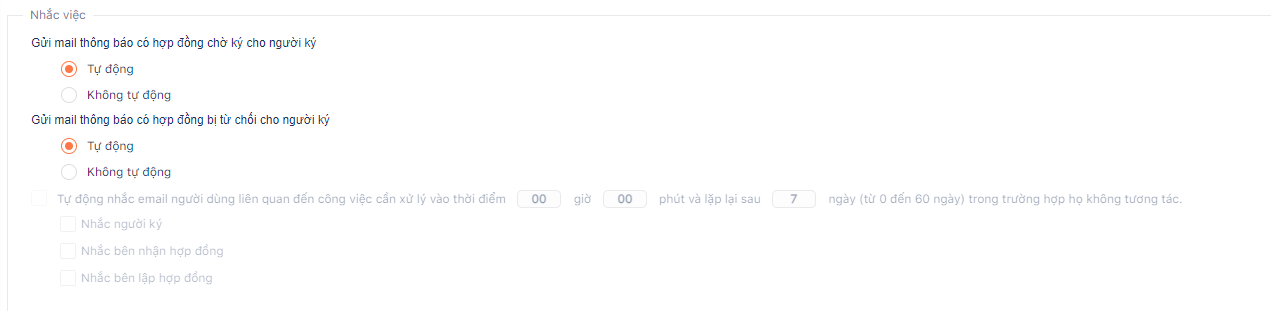
- Gửi email thông báo có hợp đồng sắp hết hạn cho người tạo và người ký bên lập HĐ

I.9 Bỏ qua ký số vào file đính kèm#
- Nếu muốn bỏ qua ký số vào file đính kèm theo hợp đồng, anh/chị click vào ô Bỏ qua ký số vào các file kèm theo của hợp đồng thương mại