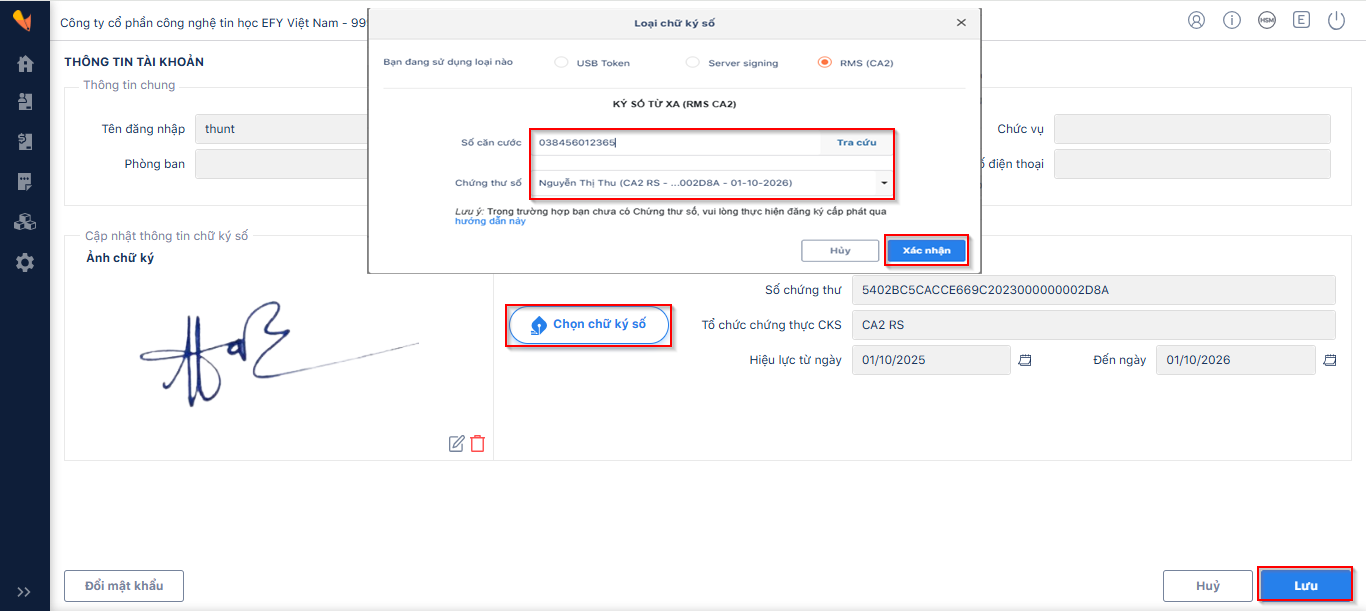
THÔNG TIN TÀI KHOẢN NGƯỜI DÙNG#
I.1 Mục đích#
- Hướng dẫn theo dõi thông tin tài khoản và cập nhật thông tin chữ ký số cá nhân: Ảnh chữ ký, thông tin chứng thư.
I.2 Các bước thực hiện#
I.2.1 Cập nhật ảnh chữ ký#
-
Có 2 cách thực hiện thiết lập ảnh chữ ký như sau:
- Cách 1: Tải ảnh từ máy tính
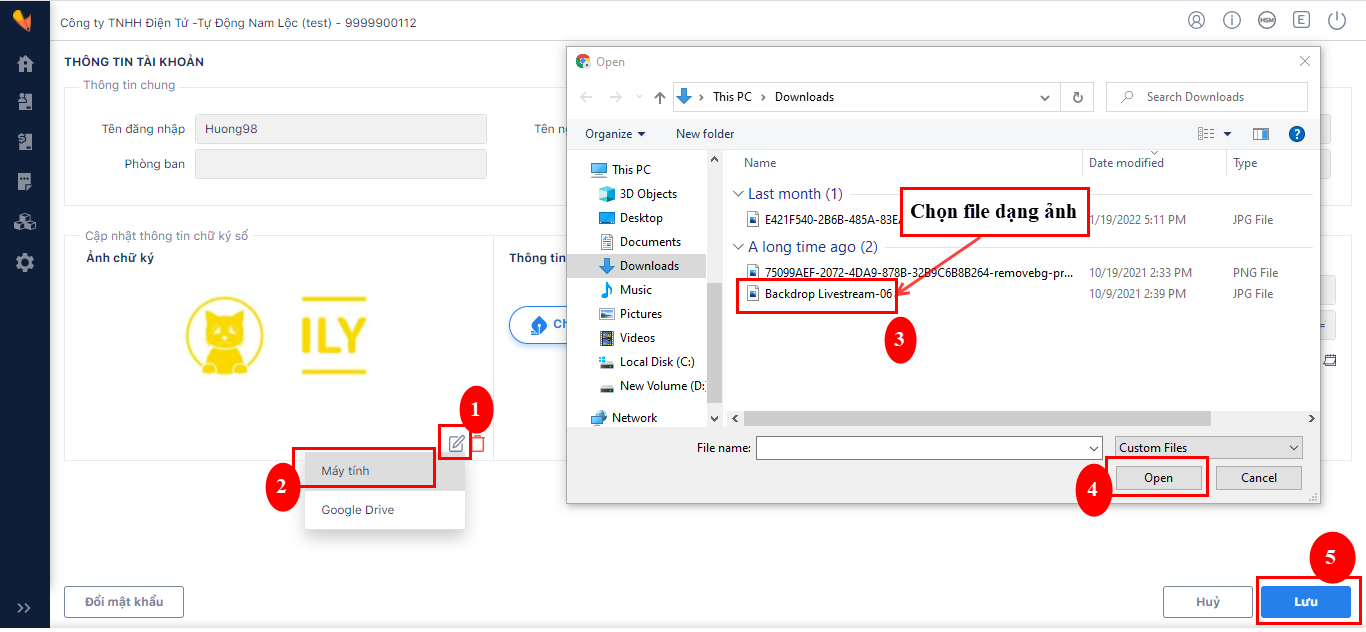
-
Cách 2: Tải ảnh lên từ google drive (Cần được cấu hình chức năng trong Cài đặt/ Tham số hệ thống)
- Click vào
 -> Chọn Google Drive -> Chọn tài khoản anh/chị muốn đăng nhập
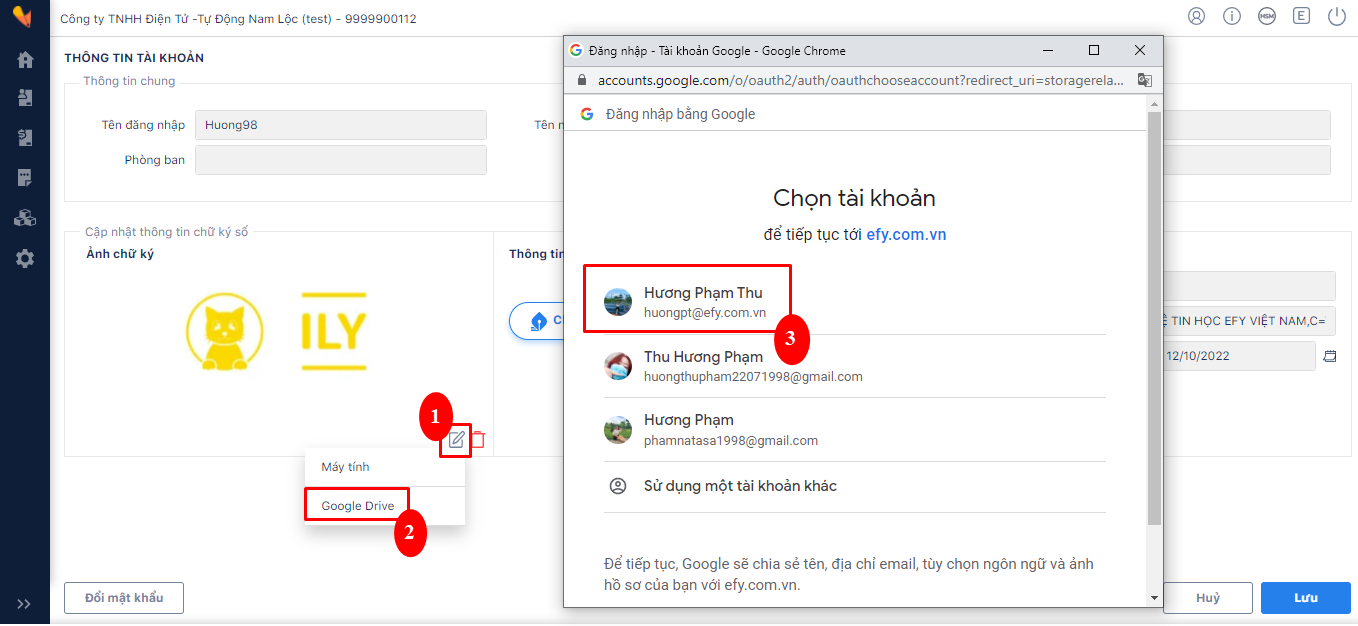
- Tiếp theo, anh/chị sẽ được chuyển đến trang nhập tên đăng nhập vào tài khoản Google. Hãy nhập tên tài khoản của anh/chị vào và chọn Tiếp theo.
.png)
- Anh/chị hãy nhập mật khẩu đăng nhập ở màn hình tiếp theo, sau đó nhấn vào nút Tiếp theo. Nếu quên mật khẩu đăng nhập, anh/chị có thể chọn vào chữ Bạn quên mật khẩu để lấy lại mật khẩu.
.png)
Nếu anh/chị đang bật xác minh 2 bước cho tài khoản Google của mình thì sẽ có một màn hình nữa để xác nhận đăng nhập. Nếu không bật thì sẽ không có bước này.
.png)
Sau khi đăng nhập Google Drive thành công, thì anh/chị sẽ được chuyển hướng đến trang Google Drive của mình.
.png)
- Tiếp theo, anh/chị chọn file muốn tải.
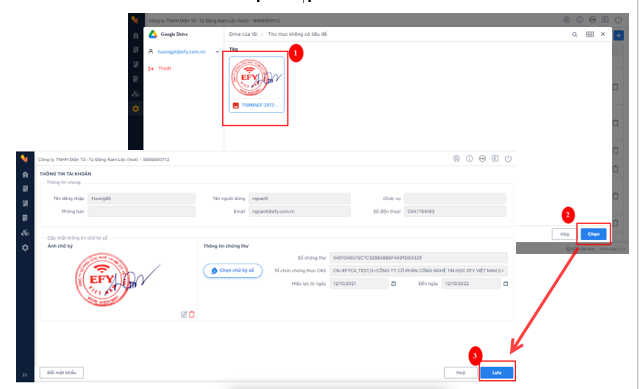
- Click vào
Tránh trường hợp thêm ảnh chữ ký bị mờ và không rõ nét, mời anh/chị xem tại đây.
I.2.2 Cập nhật thông tin chứng thư#
Trường hợp người dùng sử dụng chữ ký số cá nhân để ký hợp đồng, văn bản, anh/chị thực hiện tương tự như khi thêm chữ ký số trong thông tin đơn vị
- Bước 1: Vào phần quản lý thông tin tài khoản.
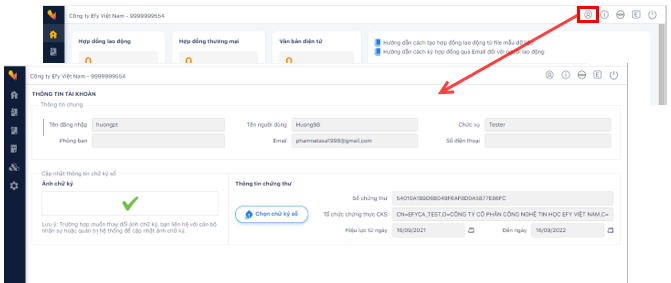
- Bước 2: Nhấn Chọn chữ ký số -> Chọn loại CKS -> Nhập các thông tin tương ứng với từng loại CKS (Tham khảo hướng dẫn cấu hình CKS cho thông tin đơn vị)